Installasi Plugin
Dokumentasi cara install plugin iPaymu untuk WooCommerce, OpenCart, Prestashop, WHMCS, dan Moodle.
Download Plugin
Kunjungi website resmi iPaymu di https://ipaymu.com/, lalu pilih Doc API -> Download Instant Plugin.
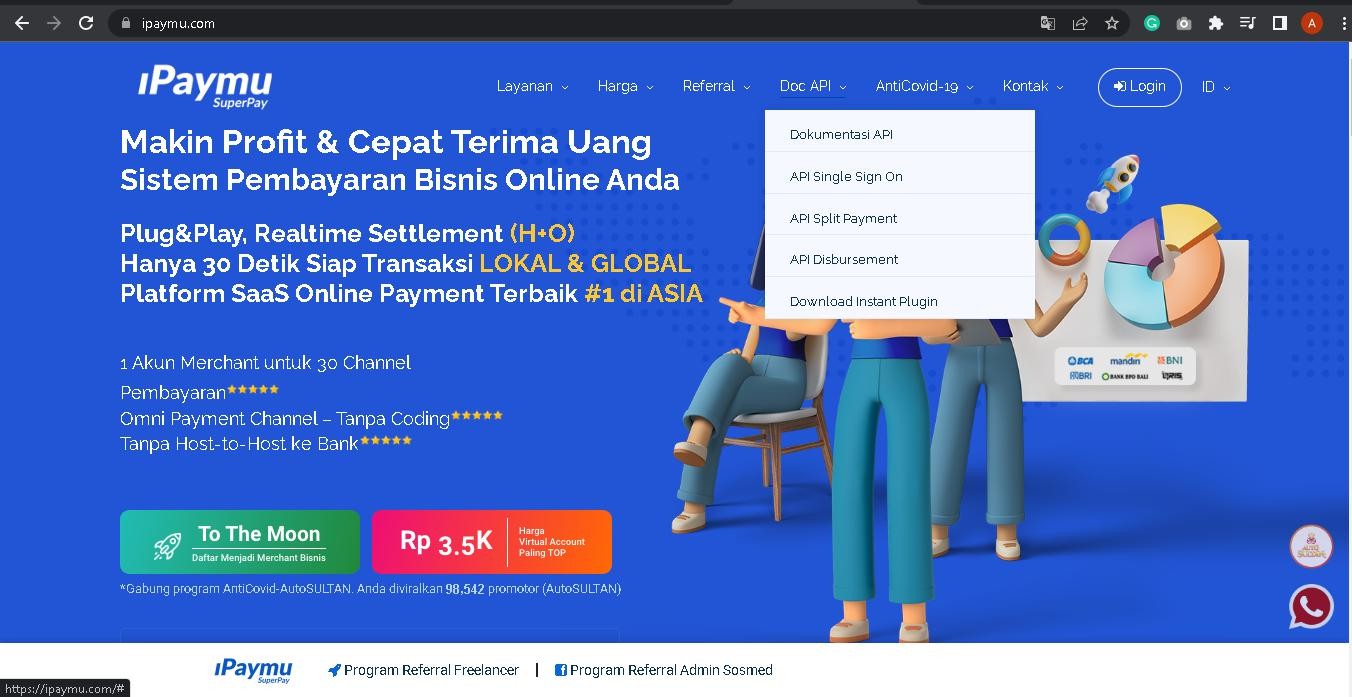
Pilih plugin iPaymu sesuai yang anda butuhkan. Di iPaymu, kami menyediakan plugin untuk WP WooCommerce, OpenCart 3.x, Prestashop 1.x, WHMCS, dan Moodle.
WP WooCommerce
Ikuti cara dibawah untuk install plugin WP WooCommerce:
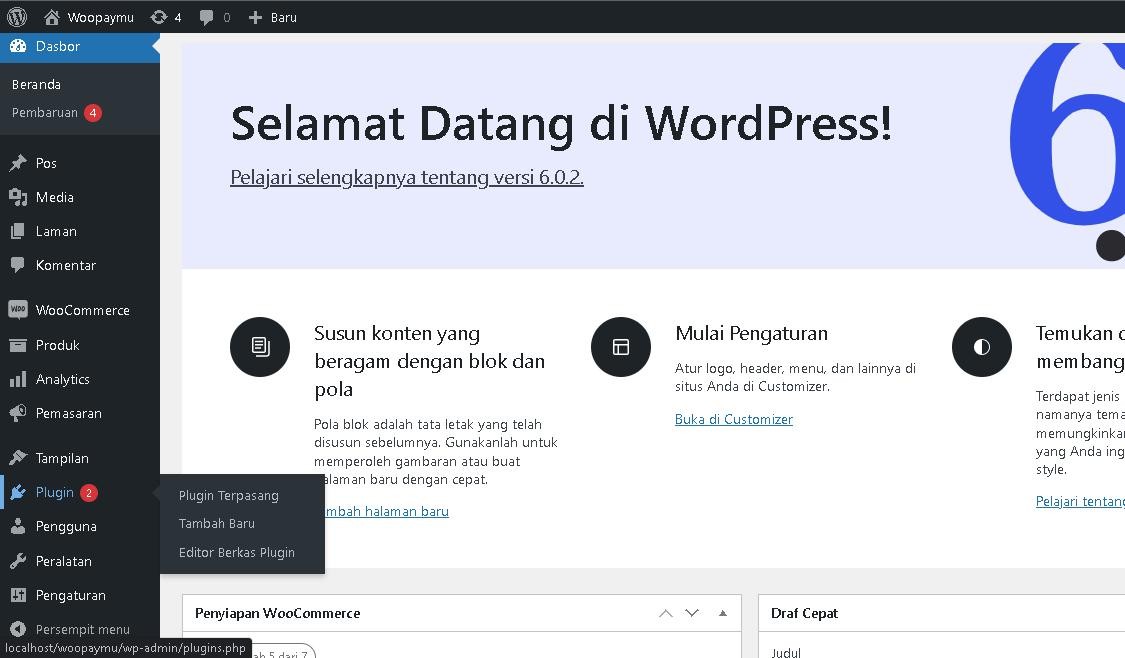
- Login ke dashboard Wordpress anda, kemudian pilih menu Plugins -> Tambah Baru (Add New).
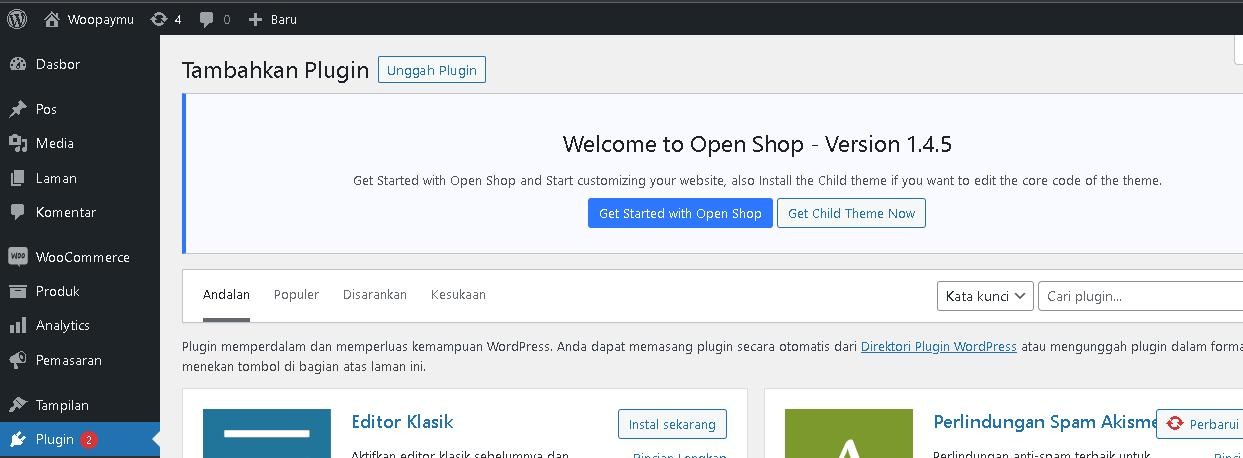
- Klik Unggah Plugin (Upload Plugin), dan unggah plugin yang anda download dalam bentuk
.zip.
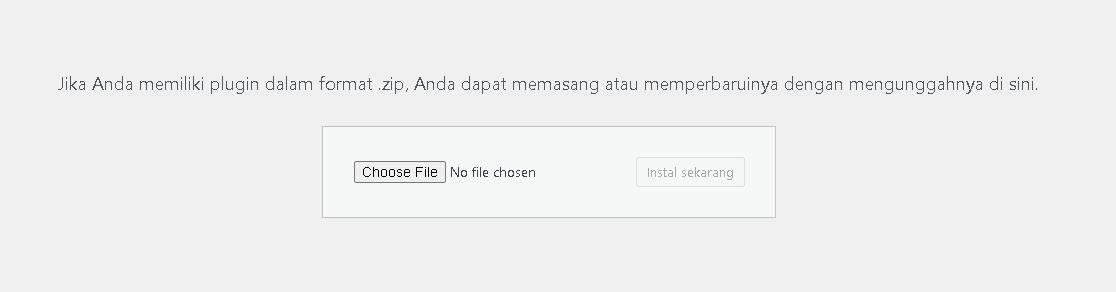

- Jika plugin berhasil terpasang, plugin akan terlihat di menu Plugin Terpasang, lalu aktifkan plugin.
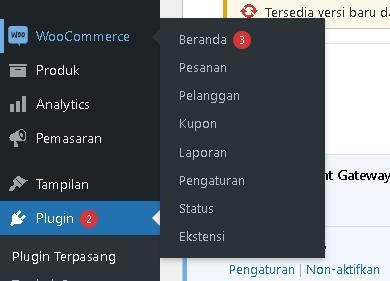
- Setelah itu, pilih menu WooCommerce -> Pengaturan (Settings).
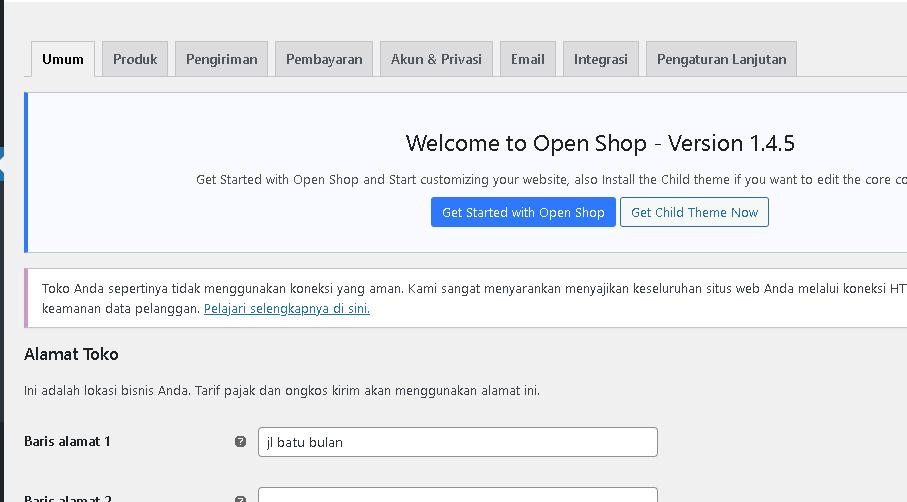
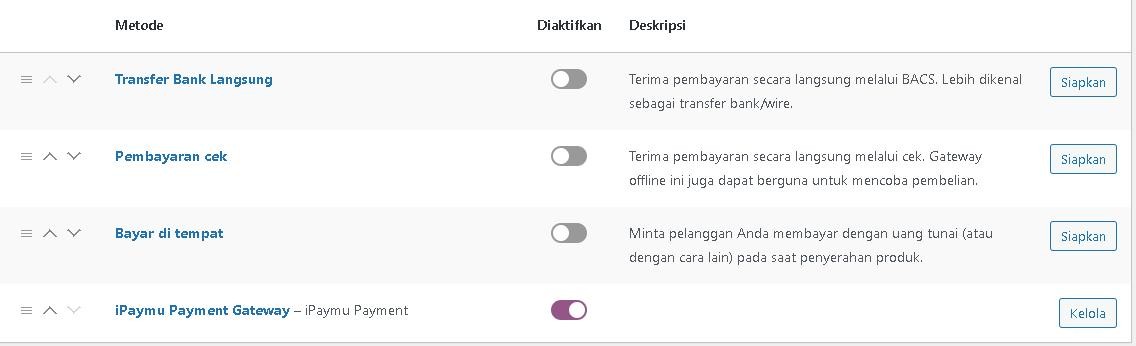
- Pilih tab menu Pembayaran (Payments), aktifkan metode pembayaran iPaymu Payment Gateway dan klik tombol kelola (manage) untuk konfigurasikan plugin.
- Isi form yang muncul sesuai data toko anda. Untuk API Key anda, dapat dilihat di dashboard iPaymu.
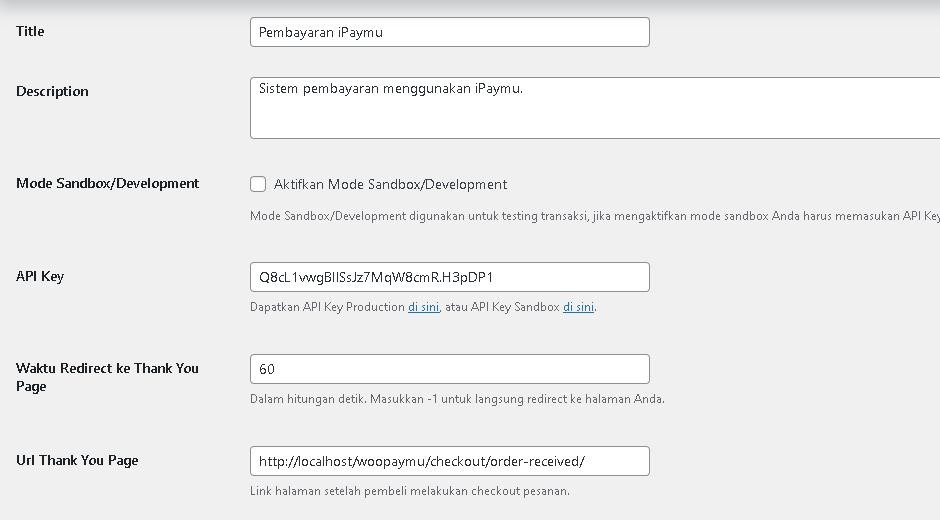
- Jika toko anda dalam mode sandbox, centang checkbox Mode Sandbox/Development.

- Jika anda ingin melakukan custom untuk halaman “Terimakasih” (halaman yang muncul setelah checkout), anda tinggal memasukan URL link halaman tersebut disini.
- Setelah selesai, klik Simpan Perubahan.
Opencart
Cara 1 (First Way)
- Login dahulu ke halaman dashboard Opencart anda.
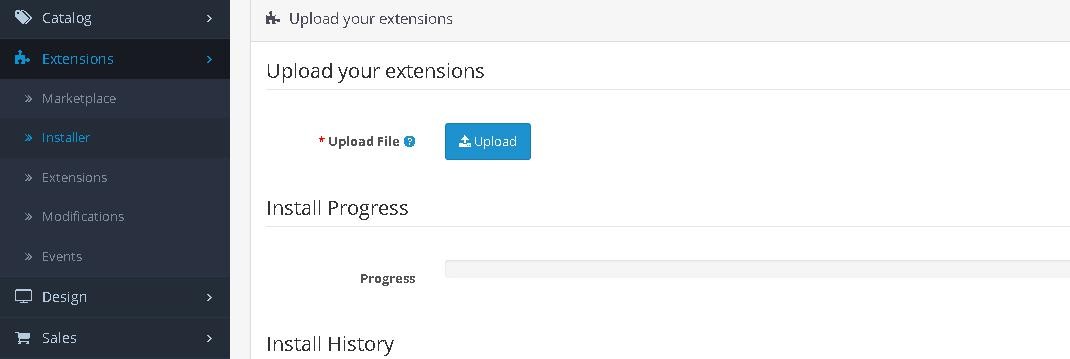
- Setelah login, klik menu Extensions -> Installer lalu klik tombol Upload.
- Unggah plugin yang anda download dalam bentuk
.zip.

- Jika plugin berhasil terpasang, akan muncul pesan sukses.
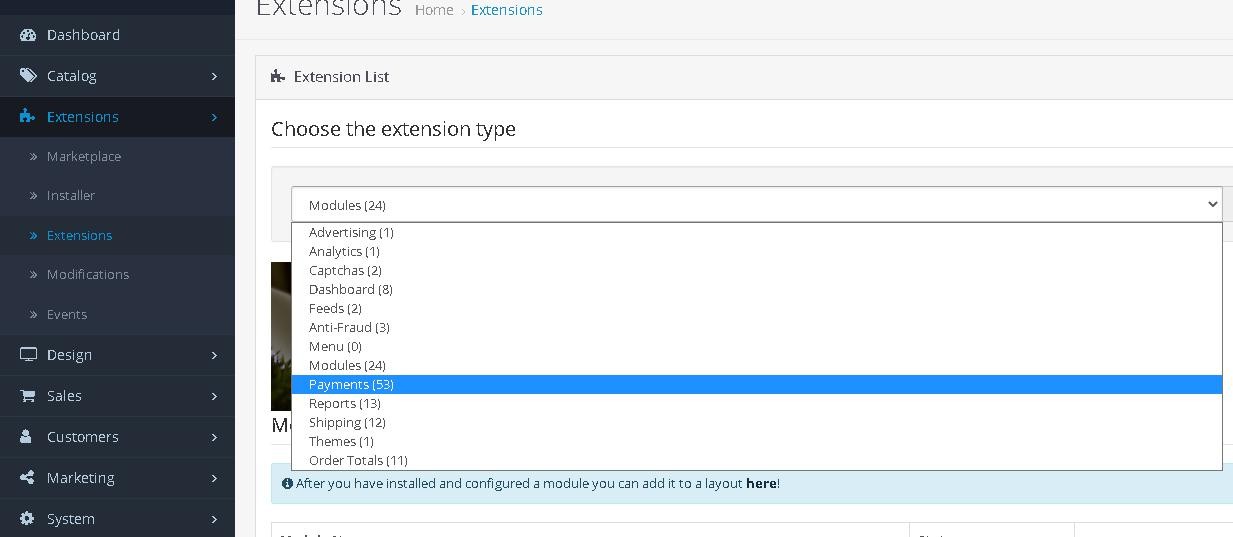
- Kemudian klik Extensions -> Extensions, pilih filter Payments. Cari iPaymu, lalu klik tombol Install (icon hijau).
- Setelah install, klik tombol Edit (icon biru).
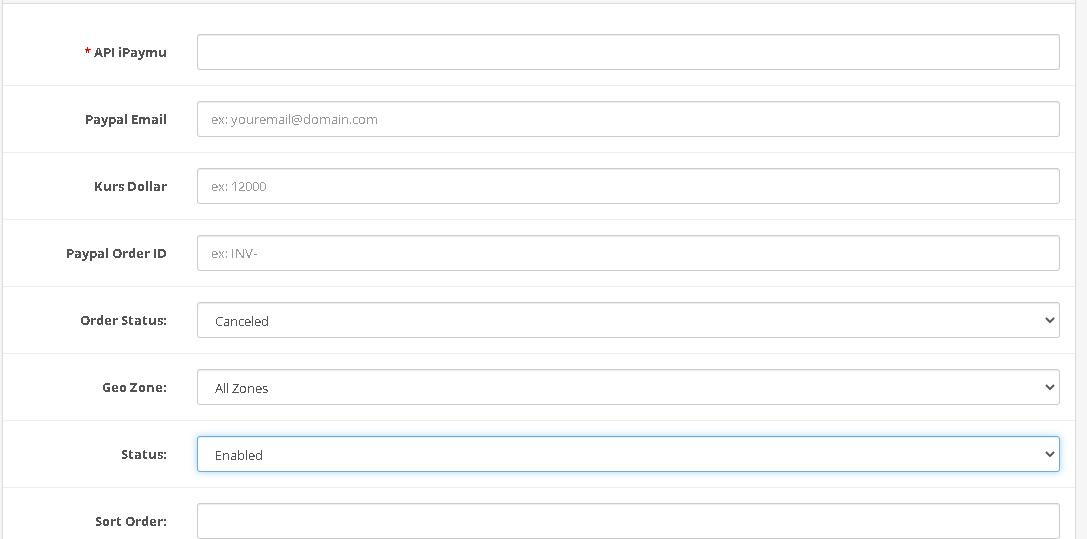
- Isi form dengan username dan Api Key yang ada di dashboard akun iPaymu anda. Lalu klik Save.
Prestashop
- Login dahulu ke halaman dashboard Prestashop anda.
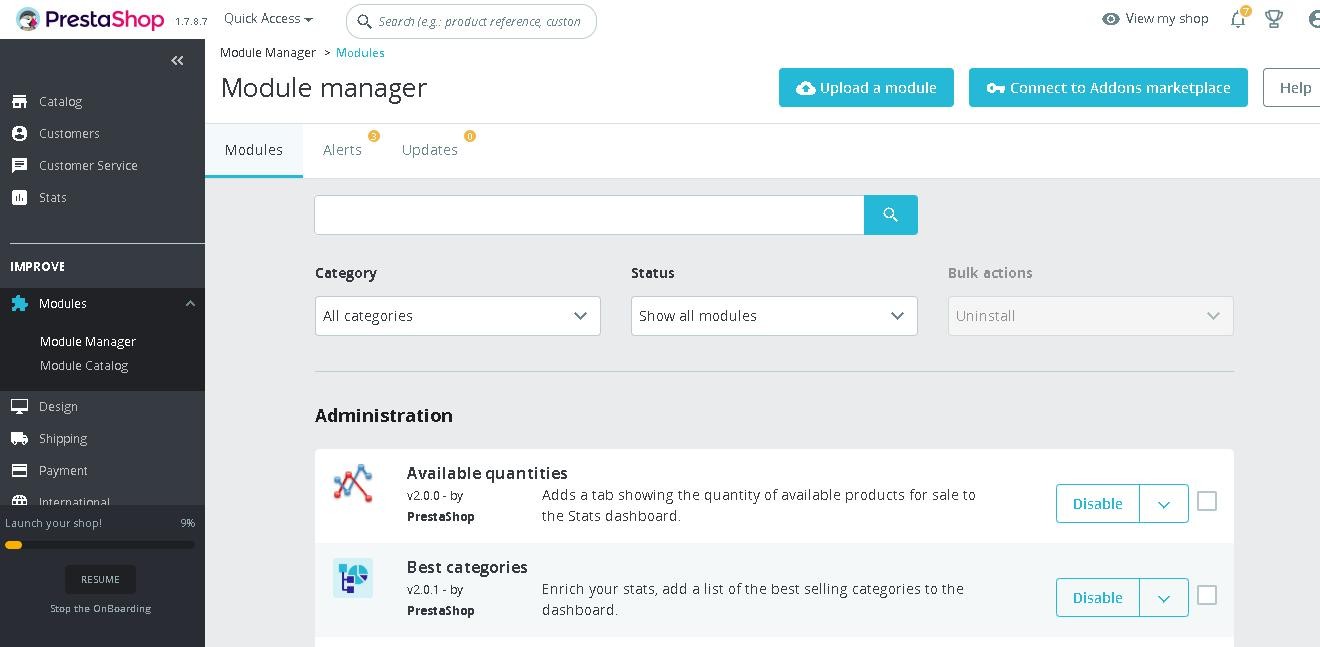
- Klik menu Modules -> Module Manager lalu klik tombol Upload a Module.
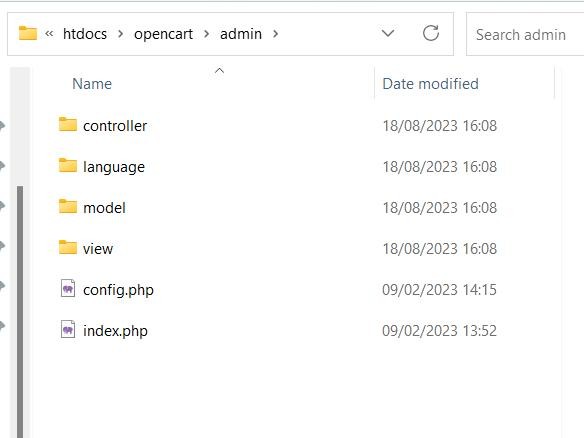
- Unggah plugin yang anda download dalam bentuk
.zip.
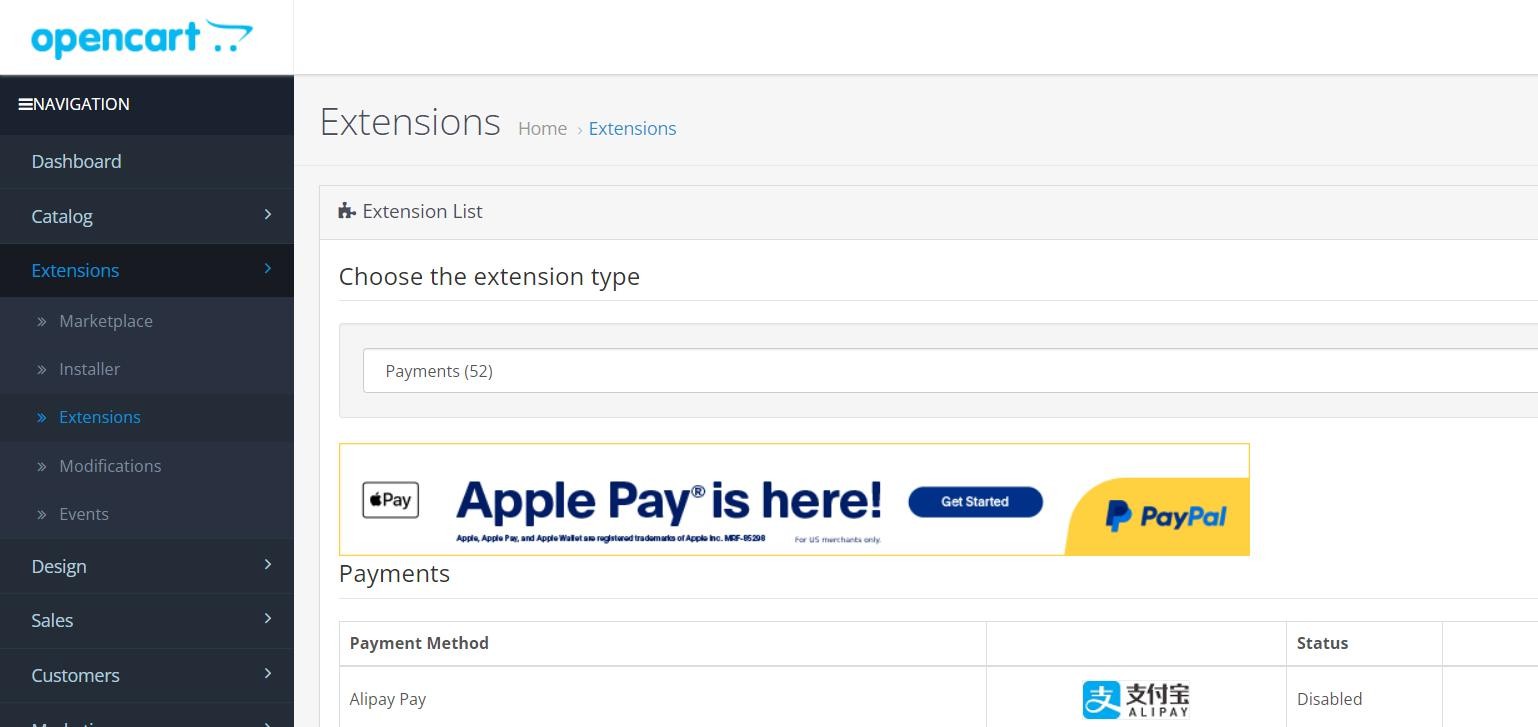
-
Jika plugin berhasil terpasang, akan muncul pesan sukses. Klik Configure.
-
Isi form dengan username dan Api Key yang ada di dashboard akun iPaymu anda. Lalu klik Save.
WHMCS
WHMCS (Web Host Manager Complete Solution) adalah platform otomatisasi bisnis hosting yang banyak digunakan oleh Hosting Provider, Domain Registrar, Web Agency, dan Developer.
- Download plugin WHMCS dari halaman Plugin iPaymu.
-
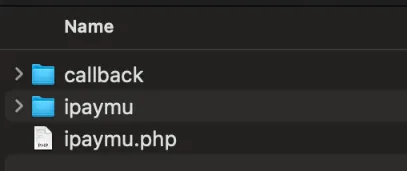
Setelah diekstrak, copy folder
callback/ke/modules/gateways/callback/dan fileipaymu/sertaipaymu.phpke/modules/gateways/. -
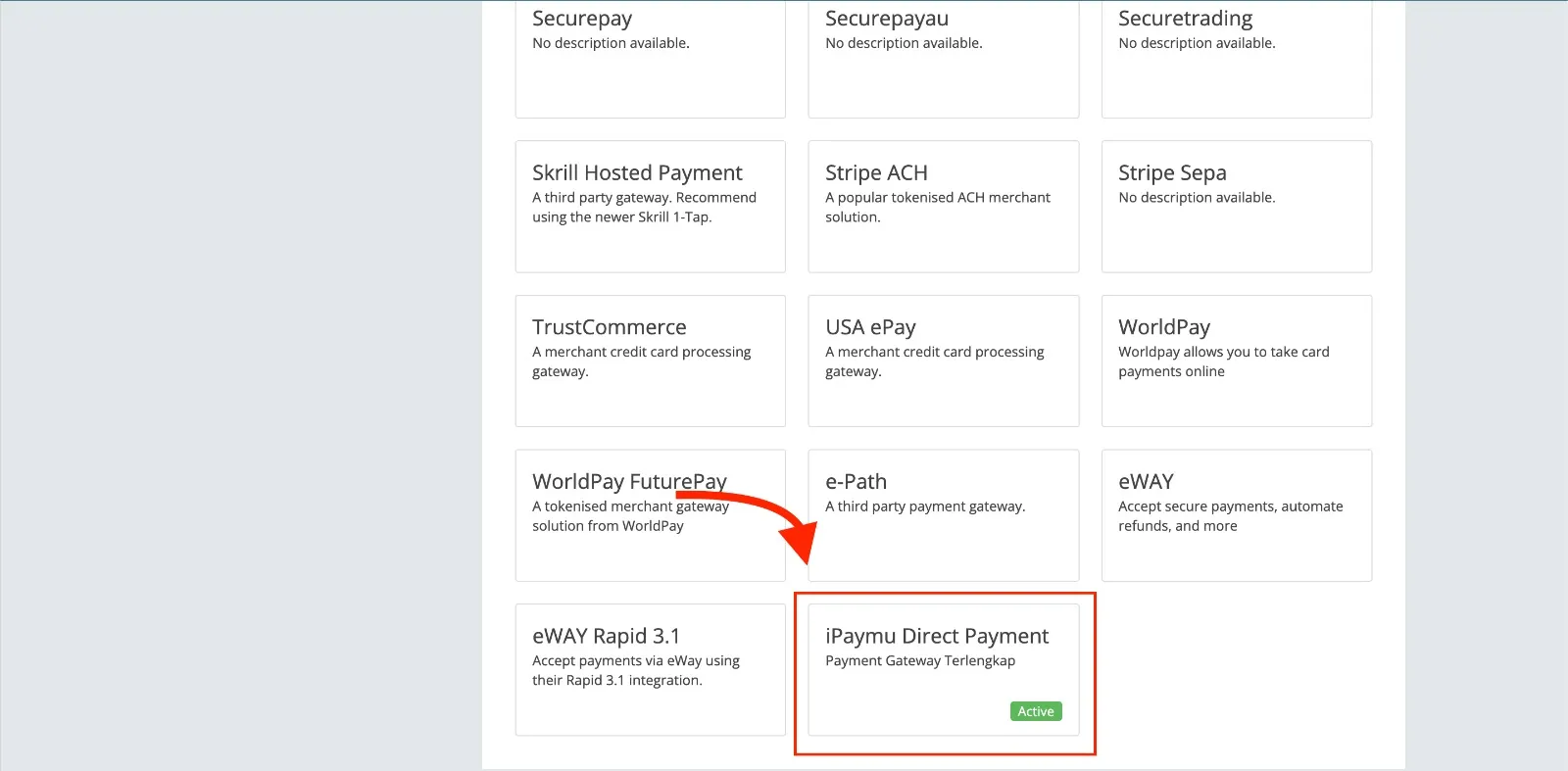
Masuk ke Settings → Apps & Integrations, pilih Browse → Payments.

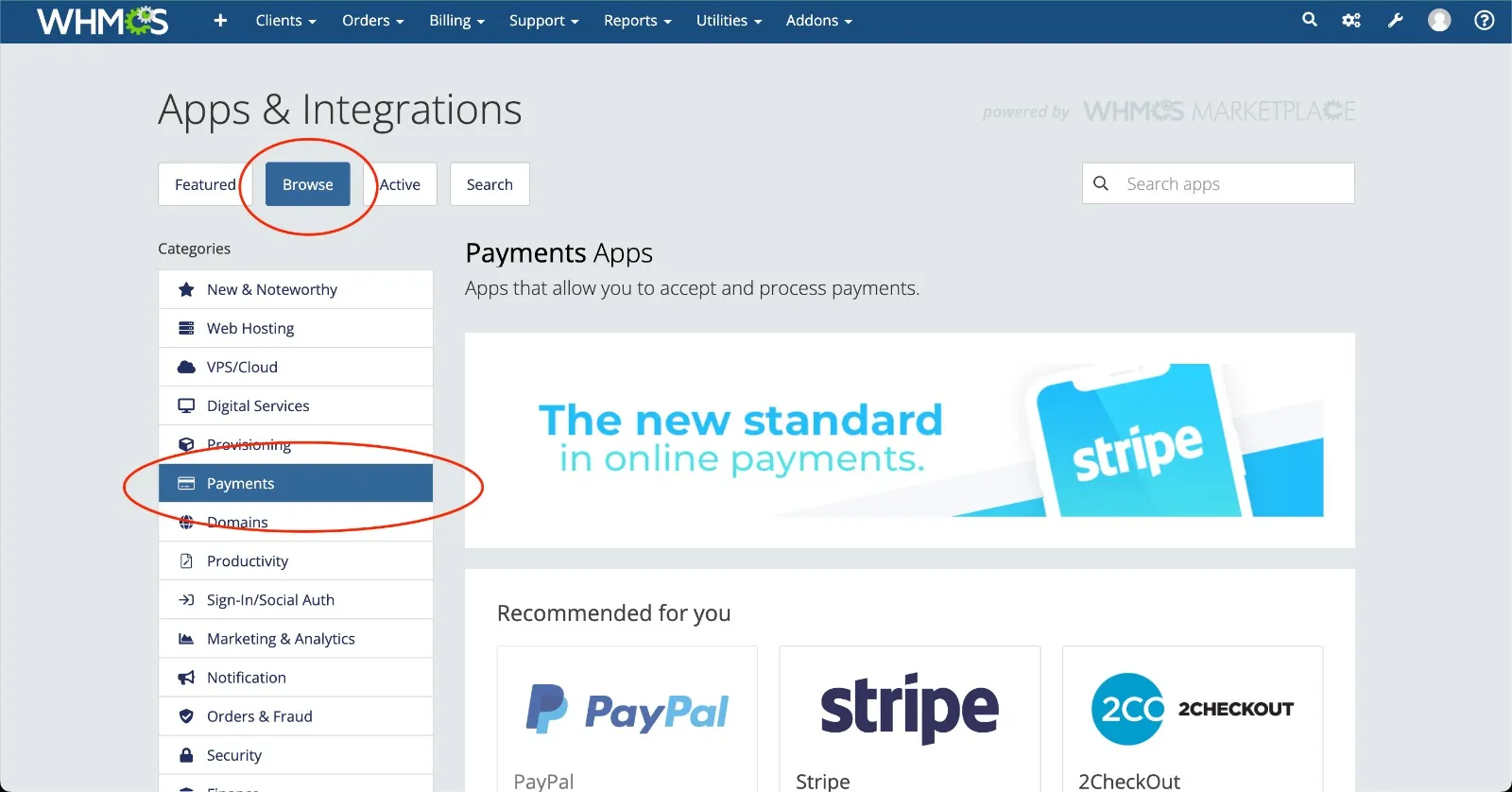
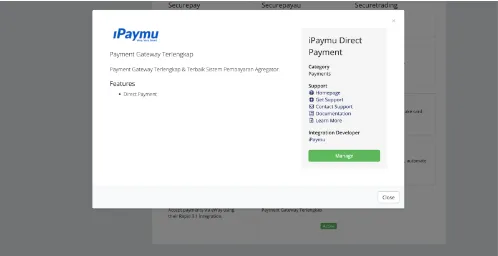
- Cari iPaymu Direct Payment, klik Activate. Setelah aktif, klik Manage.
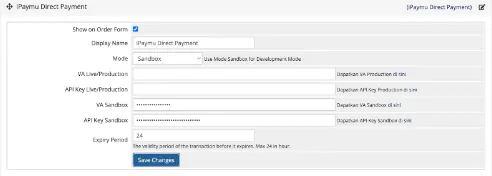
- Masukkan Environment (
SandboxatauProduction), VA Number, dan API Key. Klik Save Changes.
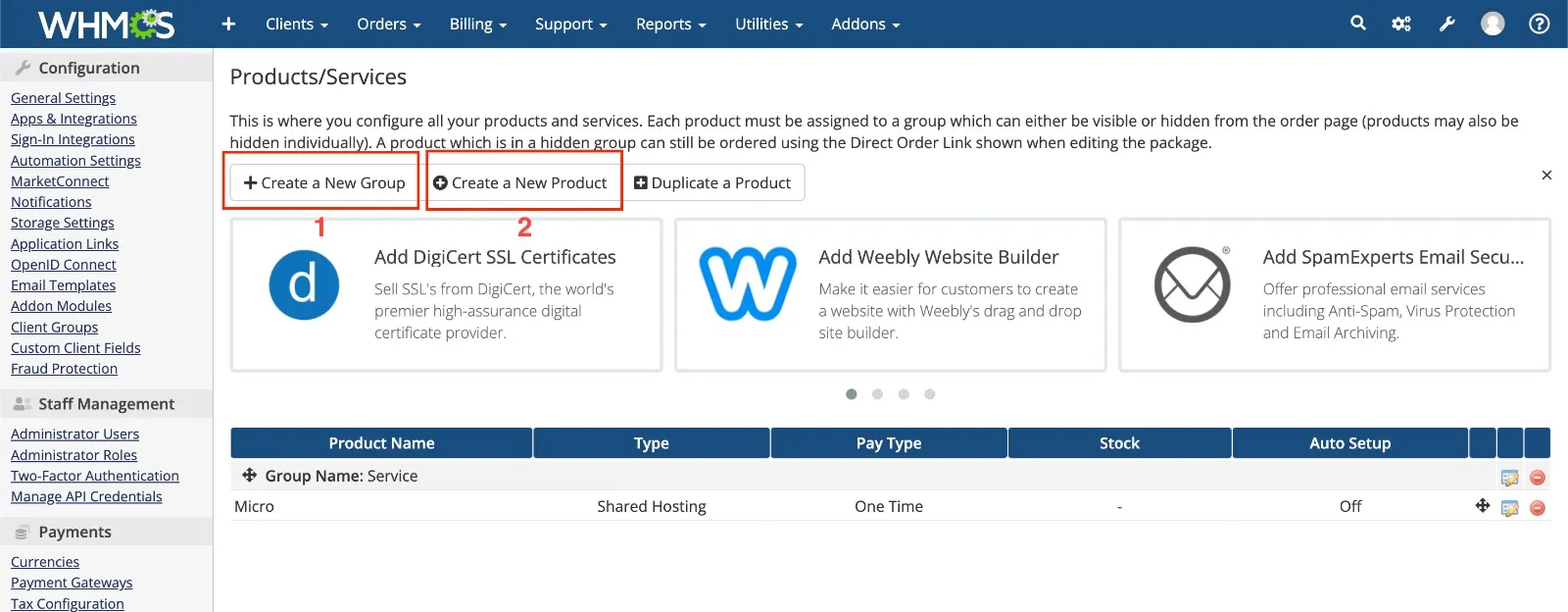
- Atur Product Group, Product, dan Pricing sesuai kebutuhan.
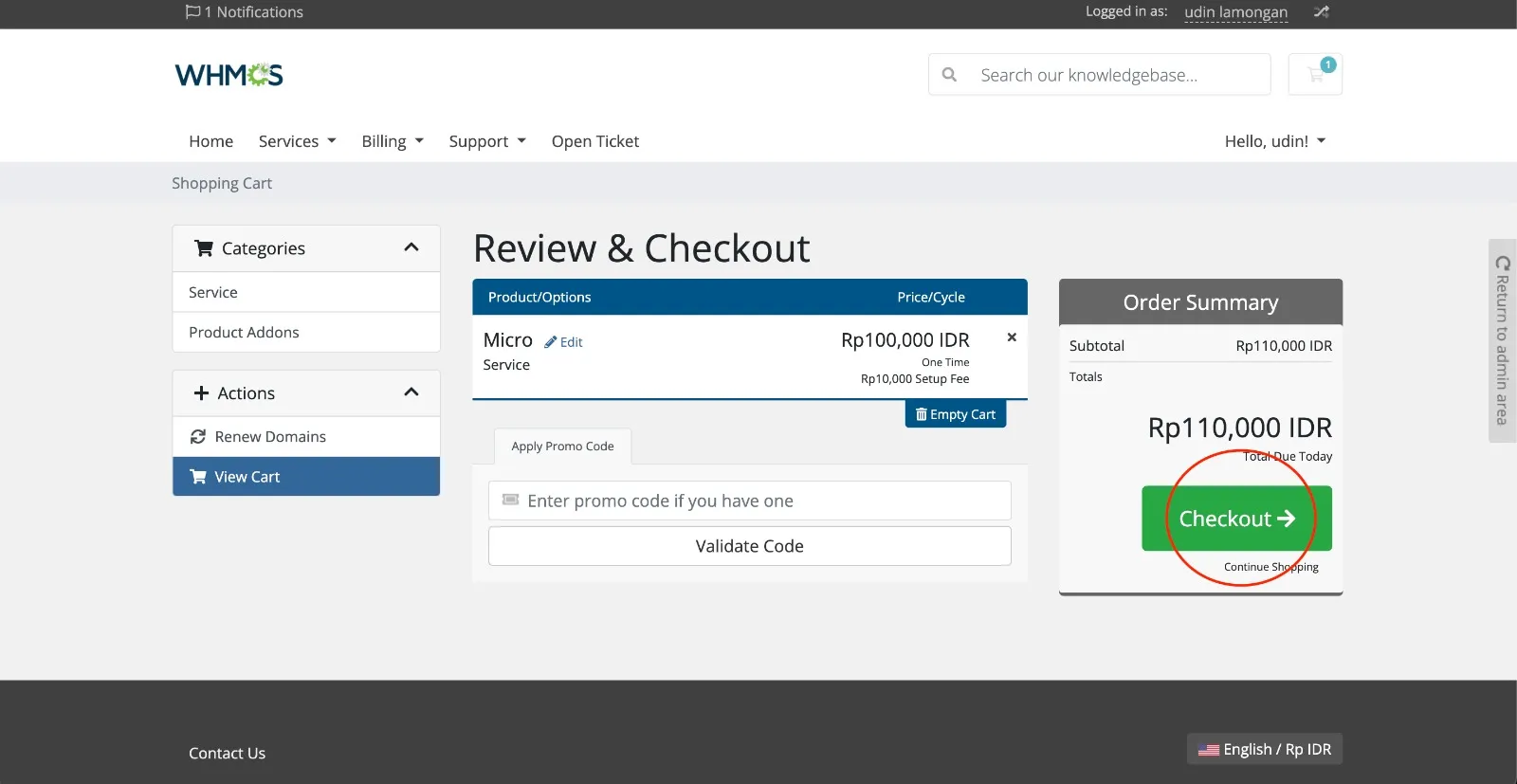
- Customer memilih produk → Order Now → Checkout → pilih iPaymu Direct Payment → Complete Order.
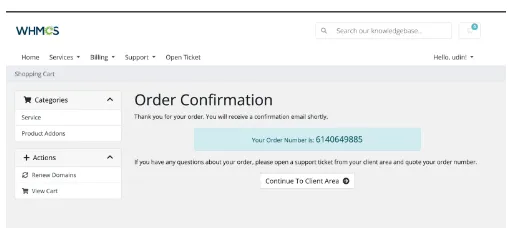
- Customer diarahkan ke halaman pembayaran iPaymu. Setelah sukses, status invoice menjadi PAID.
Untuk panduan lengkap, kunjungi halaman Plugin WHMCS.
Moodle
Plugin Moodle adalah komponen tambahan untuk platform e-learning Moodle yang memungkinkan integrasi pembayaran kursus melalui iPaymu.
-
Download plugin Moodle dari halaman Plugin iPaymu.
-
Login sebagai Admin ke situs Moodle, buka Site administration → Plugins → Install plugins.
-
Upload file
.zipplugin, klik Install plugin from the ZIP file, lalu klik Continue. -
Klik Upgrade Moodle database now. Setelah selesai, atur Environment (
SandboxatauProduction), masukkan API Key dan VA Number. -
Aktifkan Plugin Enrolment iPaymu Payment. Pastikan plugin aktif dengan ikon mata yang menyala biru.
-
Buat course baru melalui New Course, isi keterangan, lalu klik Save and display.
-
Klik tab Participants → Enrolment methods → Add method → pilih iPaymu Payment.
-
Isi deskripsi dan harga course, lalu klik Add method.
-
Ketika user mengakses course, akan muncul halaman pembayaran. Klik Pay via iPaymu.
-
Setelah pembayaran berhasil, user dapat langsung mengakses isi materi course.
Untuk panduan lengkap, kunjungi halaman Plugin Moodle.