Official WooCommerce Plugin
Cara install dan konfigurasi iPaymu Payment Gateway for WooCommerce.
Dokumentasi ini menjelaskan langkah-langkah untuk menginstal dan menggunakan plugin resmi iPaymu Payment Gateway for WooCommerce.
Persyaratan Production
Dalam mode Production, pastikan server Anda menggunakan IP Statis dan domain Anda terdaftar. Lihat Validasi IP & Domain.
Step 1: Set Callback Type ke JSON
Langkah pertama adalah memastikan bahwa iPaymu mengirimkan Webhook Callback ke toko WooCommerce Anda dalam format JSON.
- Buka dashboard iPaymu dan klik ikon Pengaturan (Settings).
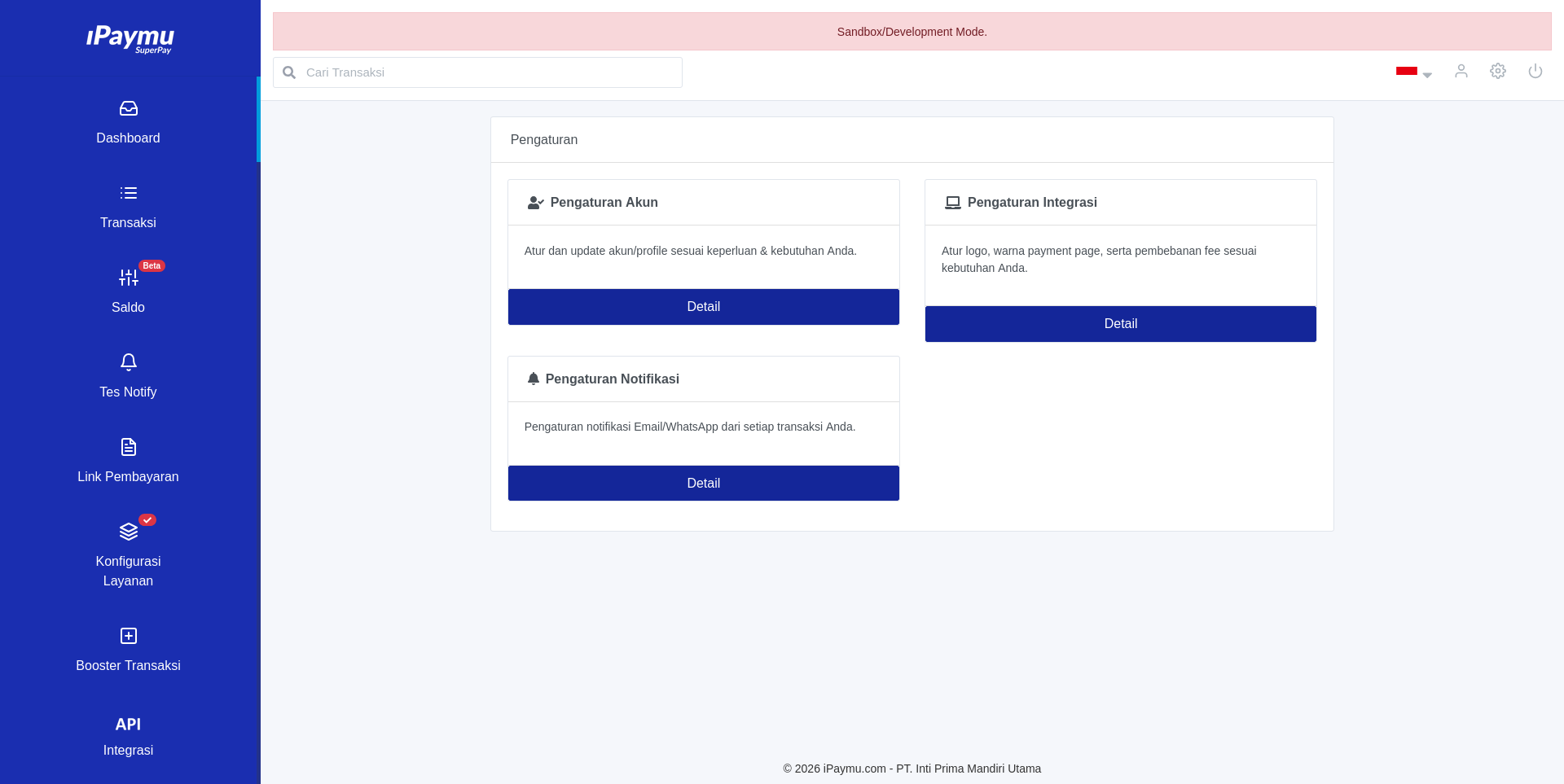
- Di halaman pengaturan, pilih tab Integrasi (atau buka https://sandbox.ipaymu.com/integration/setting untuk Sandbox).
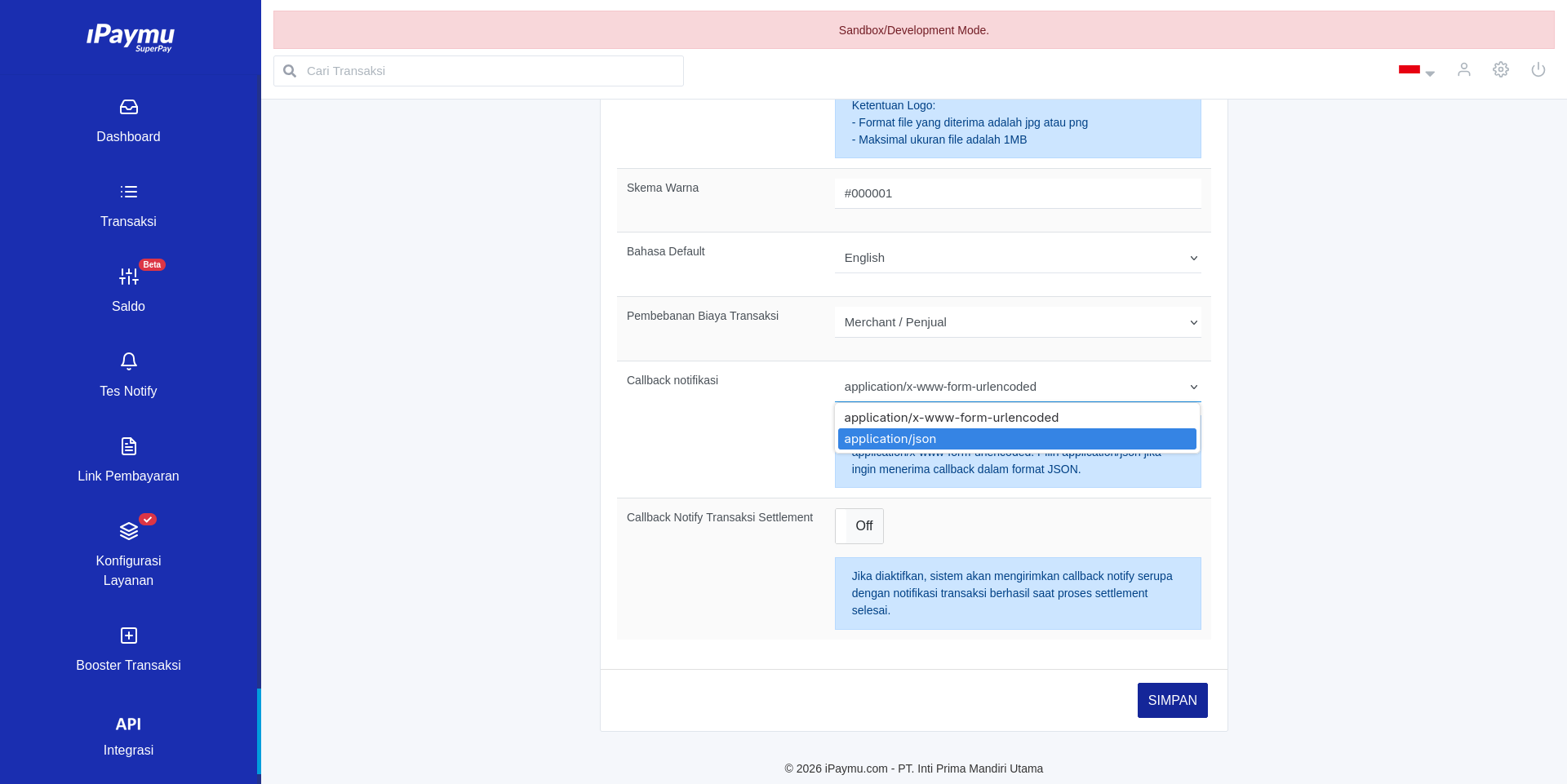
- Pada bagian Pengaturan Integrasi, cari input Callback Notifikasi.
- Ubah tipe dari
application/x-www-form-urlencoded (legacy)menjadiapplication/json. - Simpan pengaturan.
Step 2: Install Plugin WooCommerce
- Masuk ke halaman WP Admin Anda (pastikan WooCommerce versi terbaru sudah terinstal dan ter-setup).
- Pergi ke menu Plugins -> Tambah Baru (Add New).
- Cari menggunakan kata kunci
iPaymu Payment Gateway for WooCommerce by iPaymu.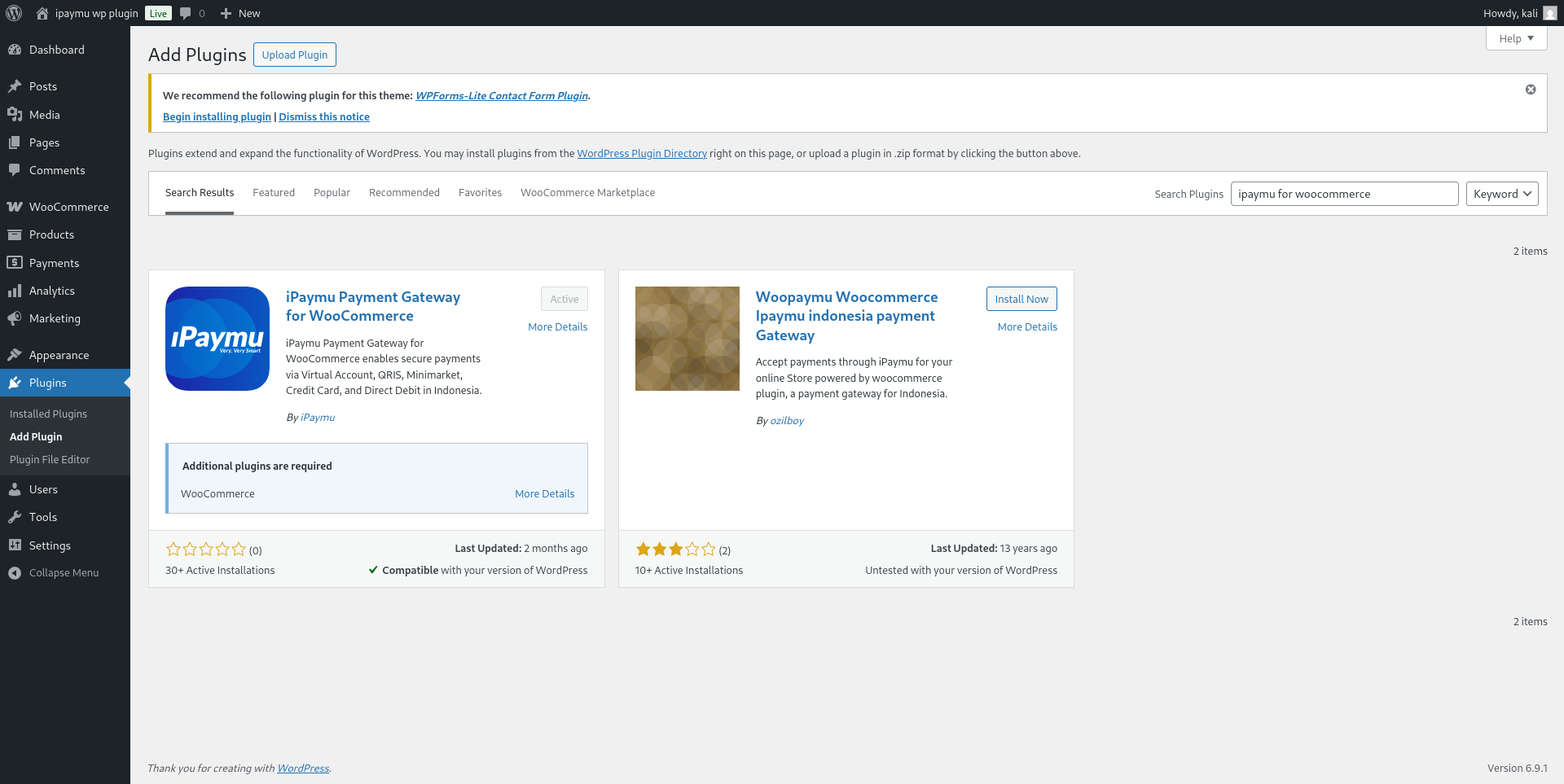
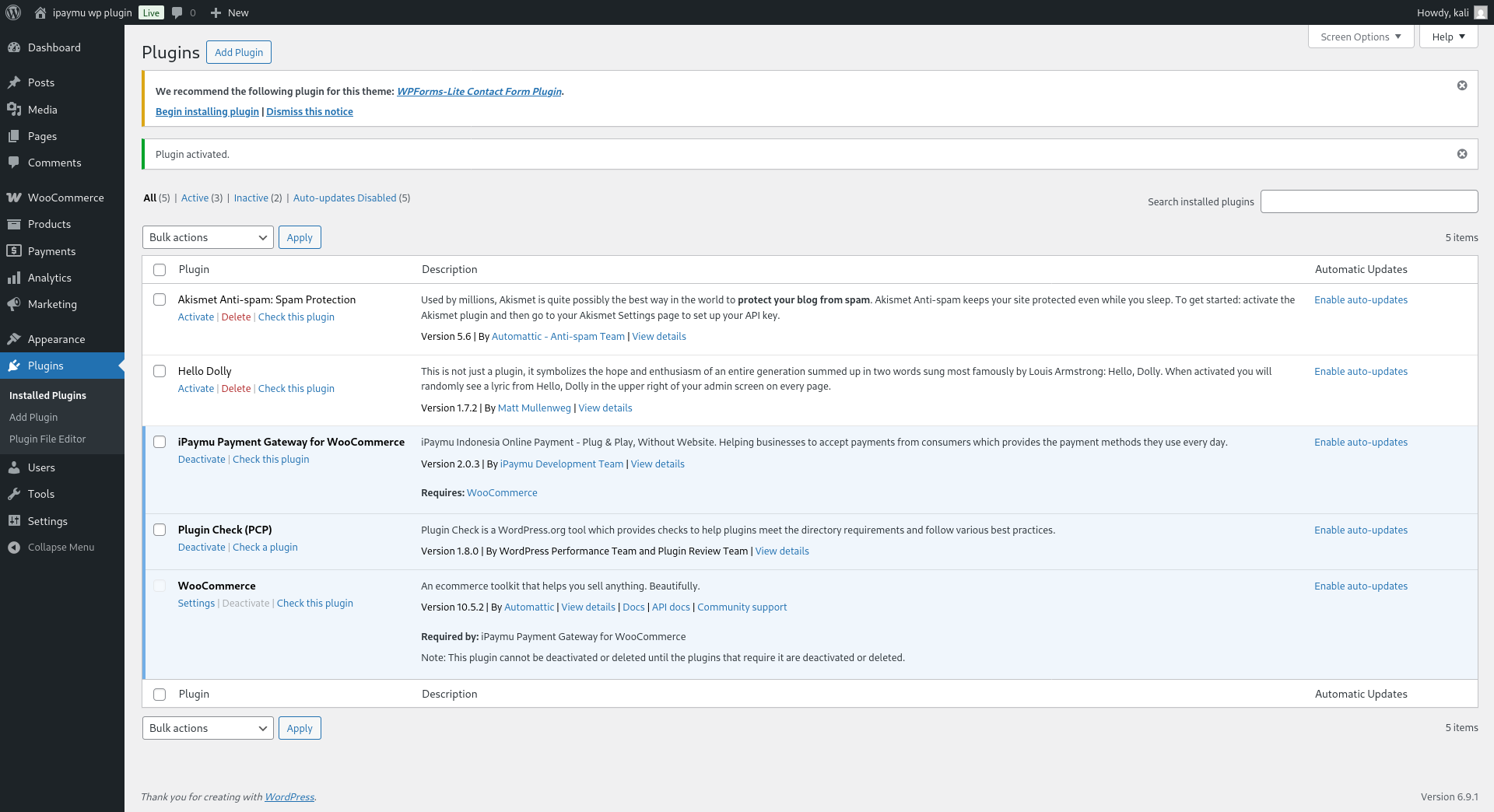
- Klik Install, lalu klik Activate untuk mengaktifkan plugin.
Step 3: Konfigurasi Credentials
-
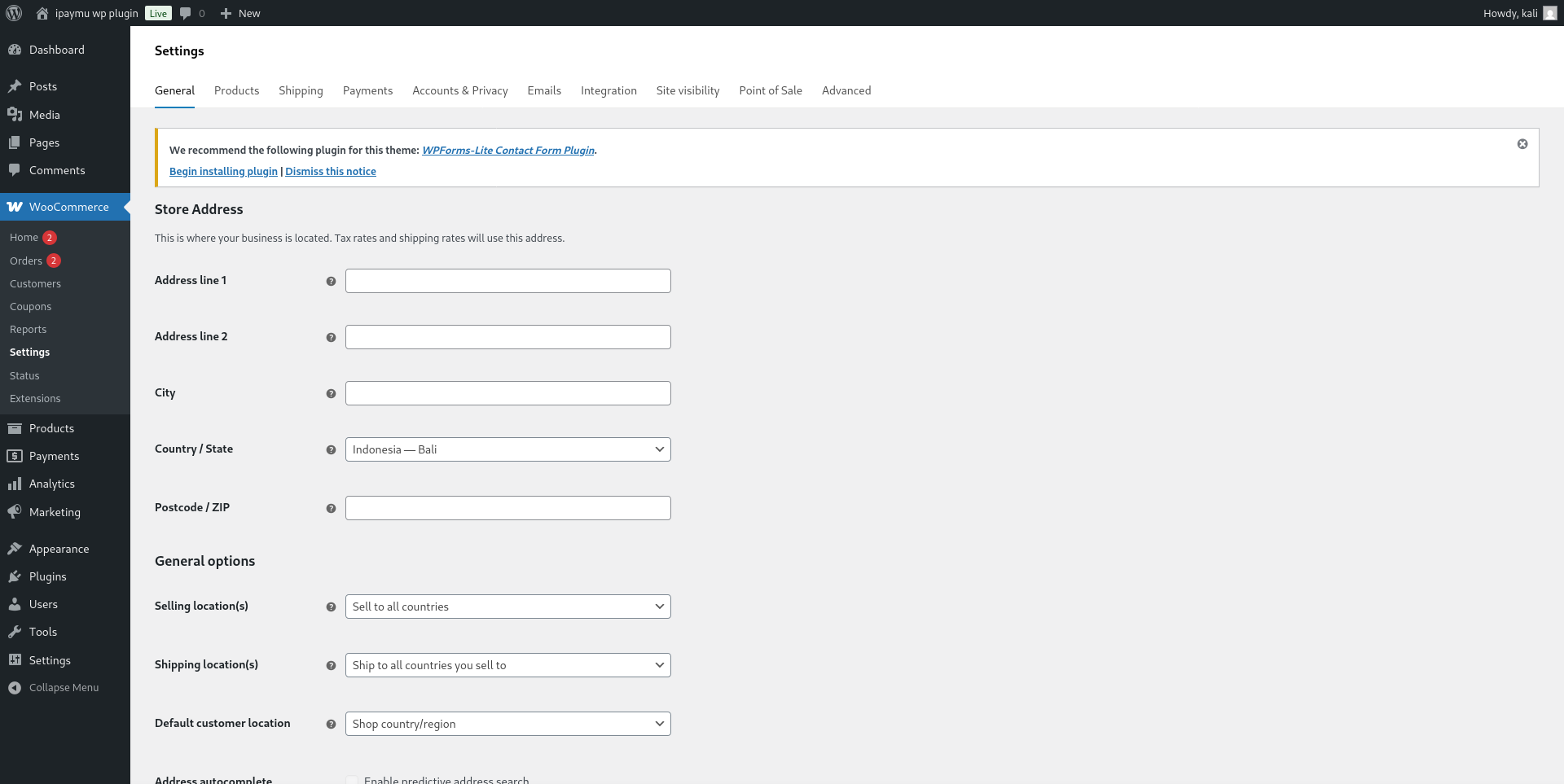
Buka menu WooCommerce -> Settings.
-
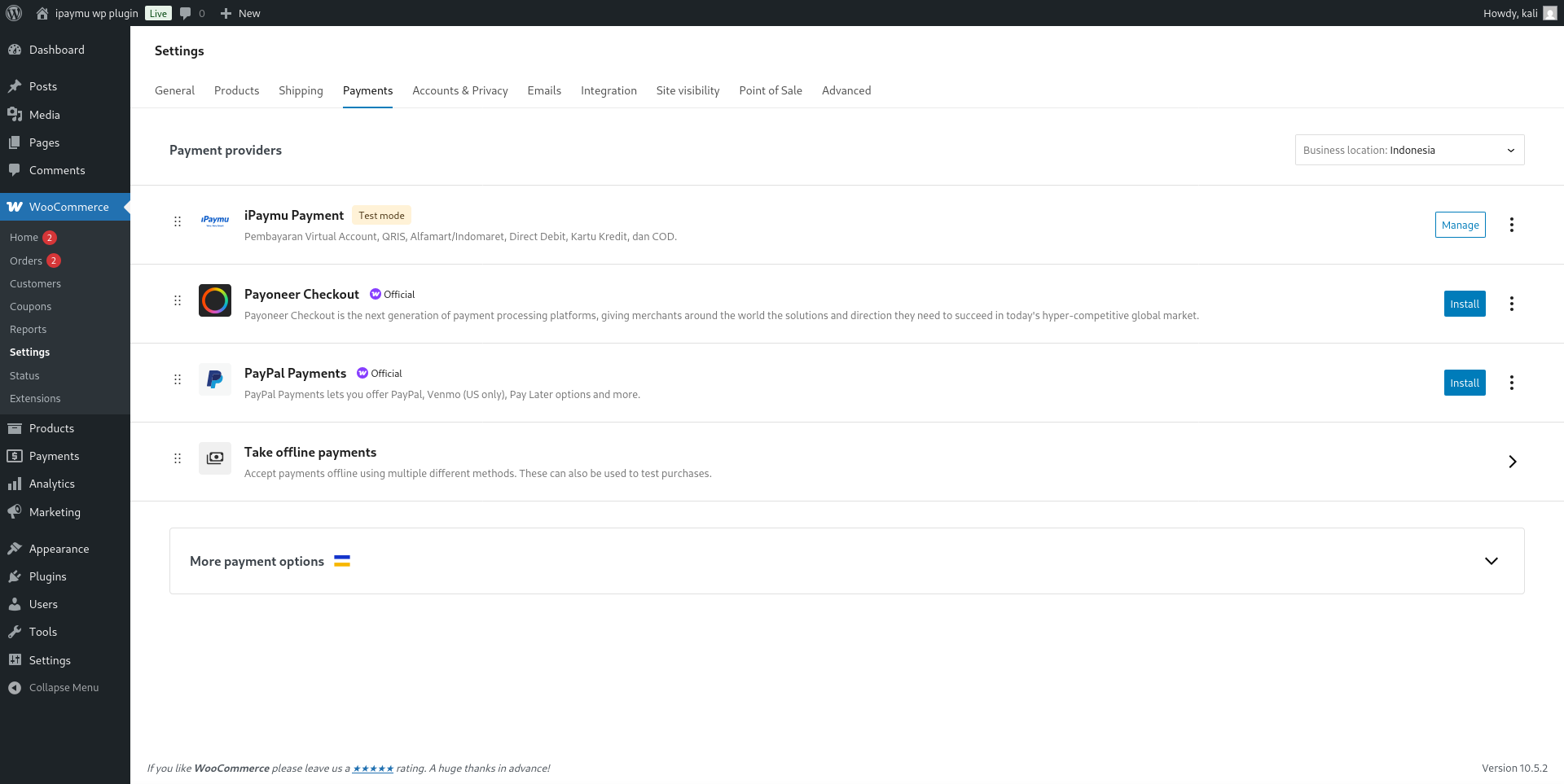
Pilih tab Payments.
-
Cari iPaymu Payment Gateway, aktifkan toggle-nya, lalu klik Manage (atau kelola).
-
Di halaman pengaturan ini, Anda bisa memasukkan VA dan API Key akun iPaymu Anda. Tersedia 4 field: 2 untuk Production dan 2 untuk Sandbox.
-
Jika Anda ingin mengetes pembayaran terlebih dahulu, centang opsi Test mode / Sandbox.
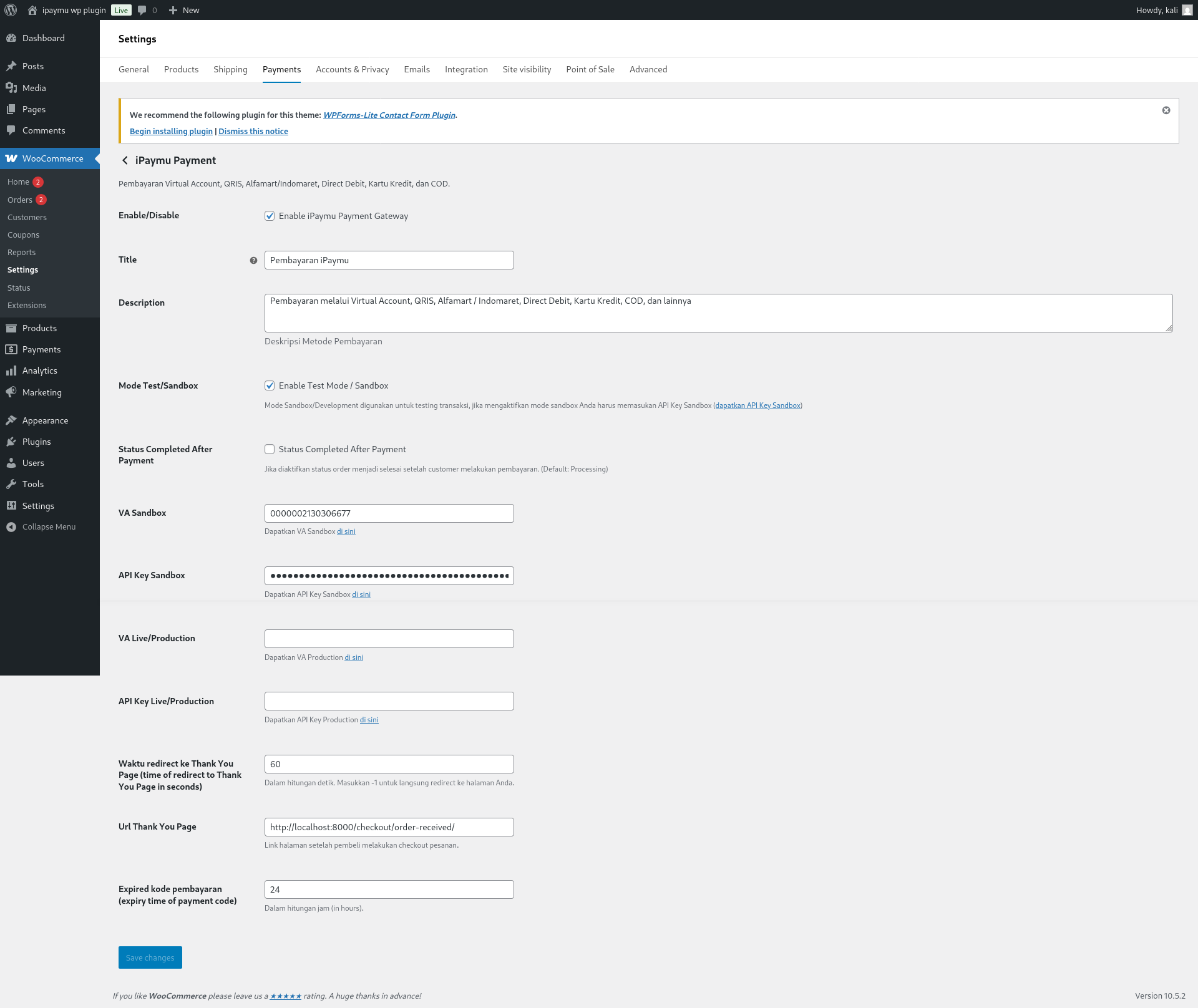
Status Completed After Payment
Jika opsi ini diaktifkan (dicentang), status pesanan di WooCommerce akan otomatis berubah menjadi Completed setelah pelanggan berhasil melakukan pembayaran. (Secara default status pesanan adalah Processing)
- Klik Save changes di paling bawah.
Step 4: Test Pembayaran (Checkout)
Jika Anda sudah mengatur kredensial sandbox dan mengaktifkan Test mode, Anda bisa mencoba membuat pembayaran.
-
Lakukan pembelian di toko seperti pelanggan biasa.
-
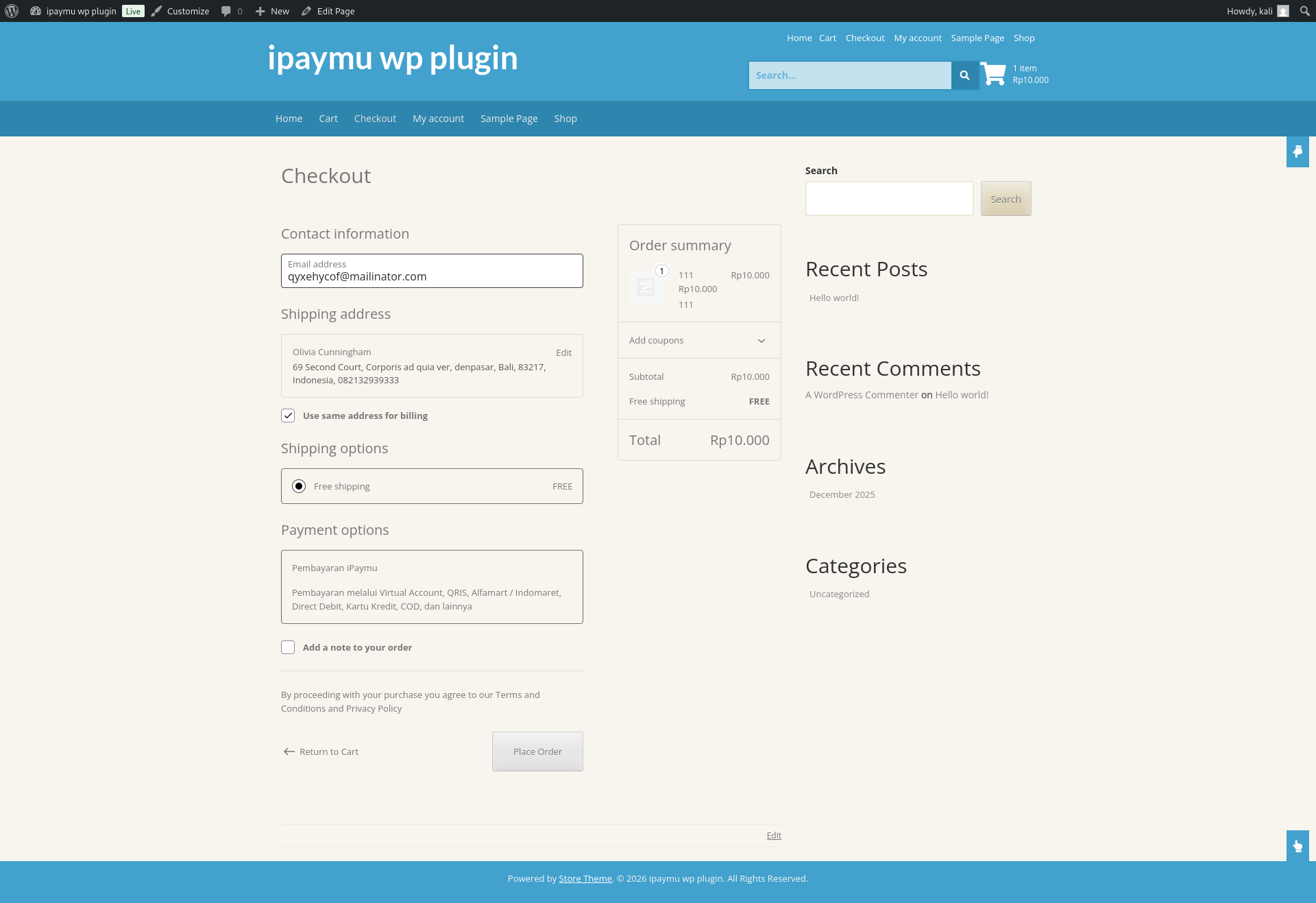
Pada halaman Checkout, pilih metode pembayaran iPaymu Payment.
-
Klik Place Order / Checkout, Anda akan diteruskan (redirect) ke halaman pembayaran iPaymu.
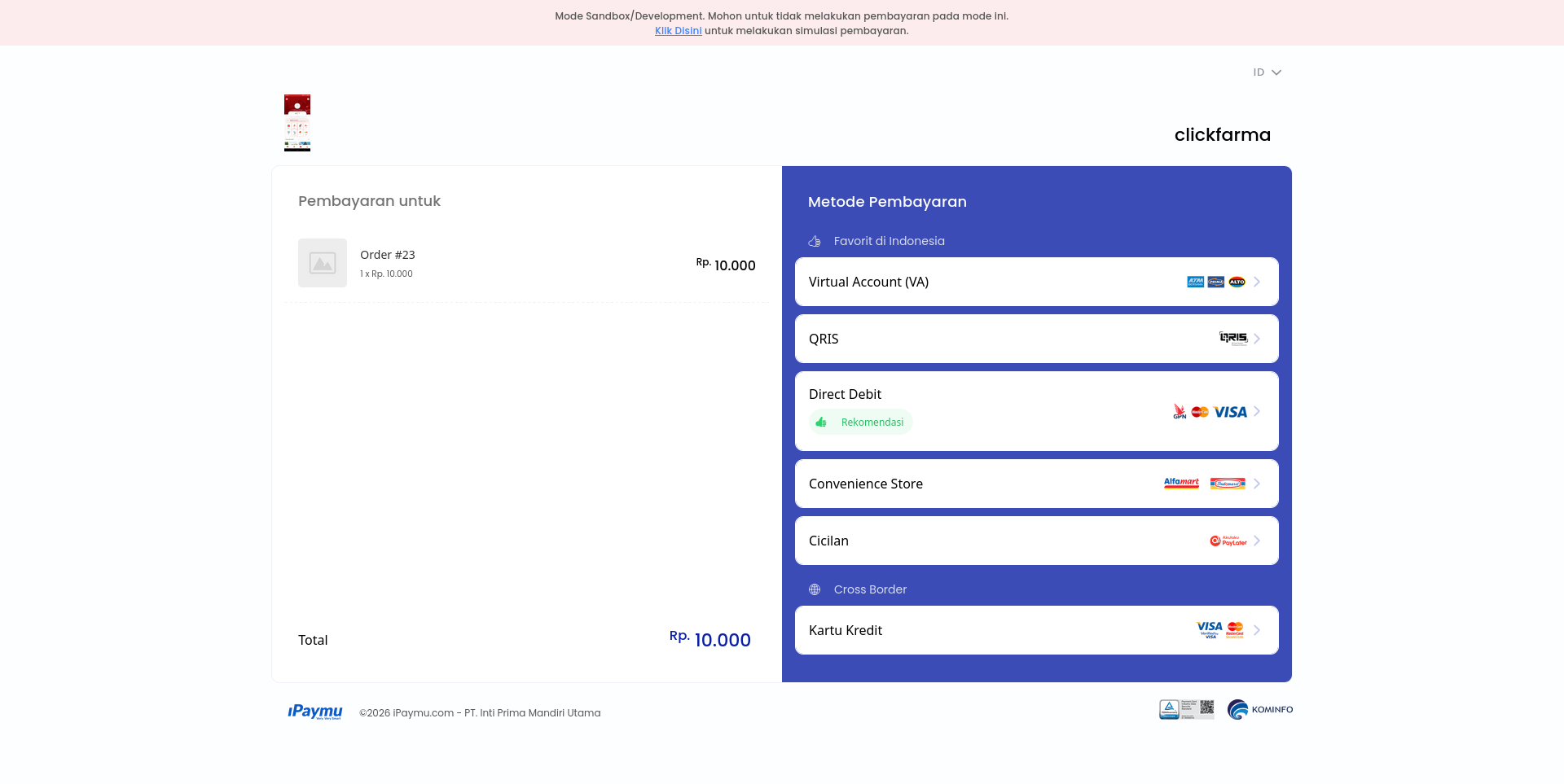
Step 5: Test Webhook di Sandbox
Untuk mencoba tes Callback pembayaran sukses pada mode Sandbox:
-
Copy Transaction ID atau Ref ID (contoh di gambar adalah
196984).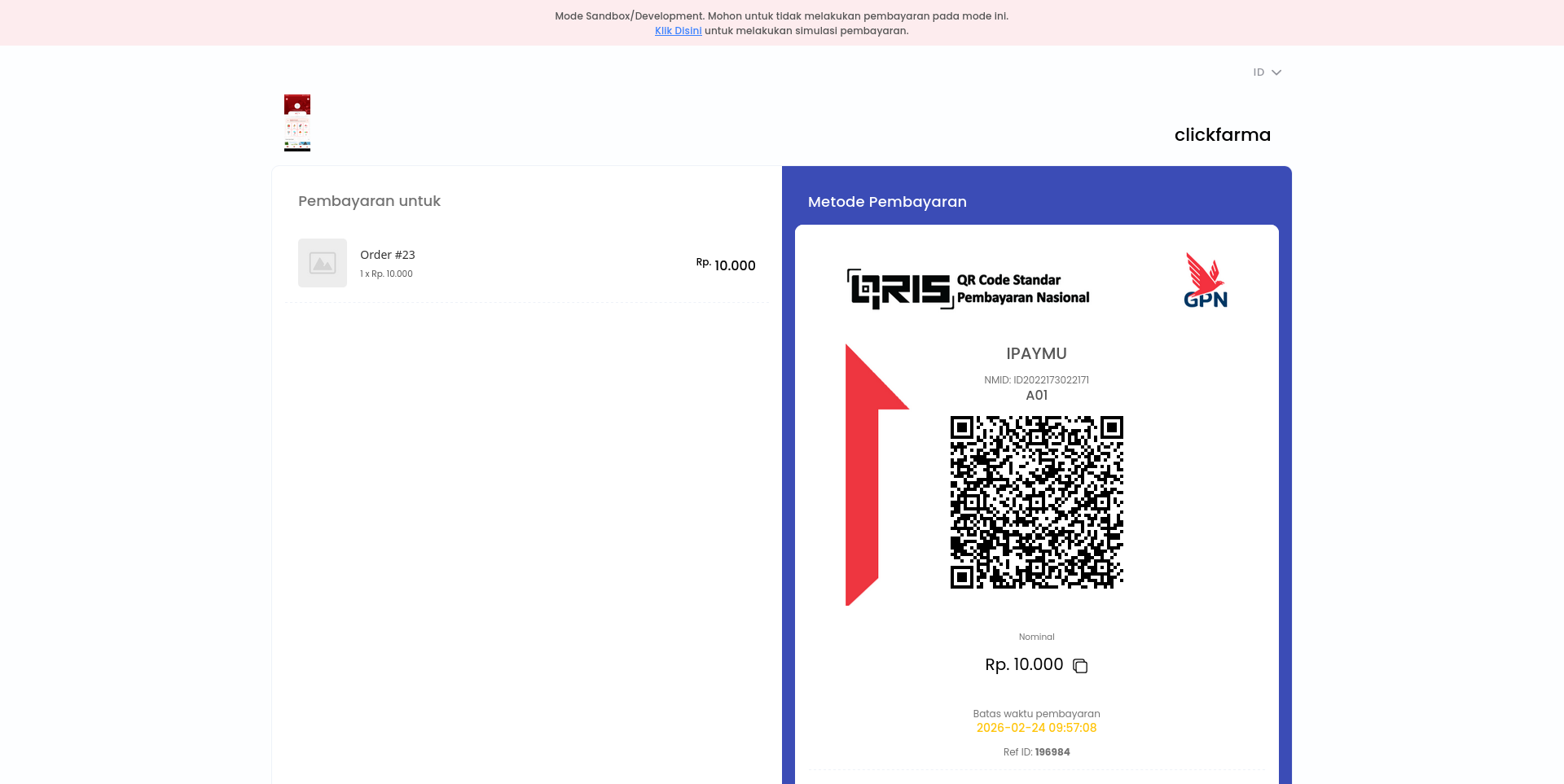
-
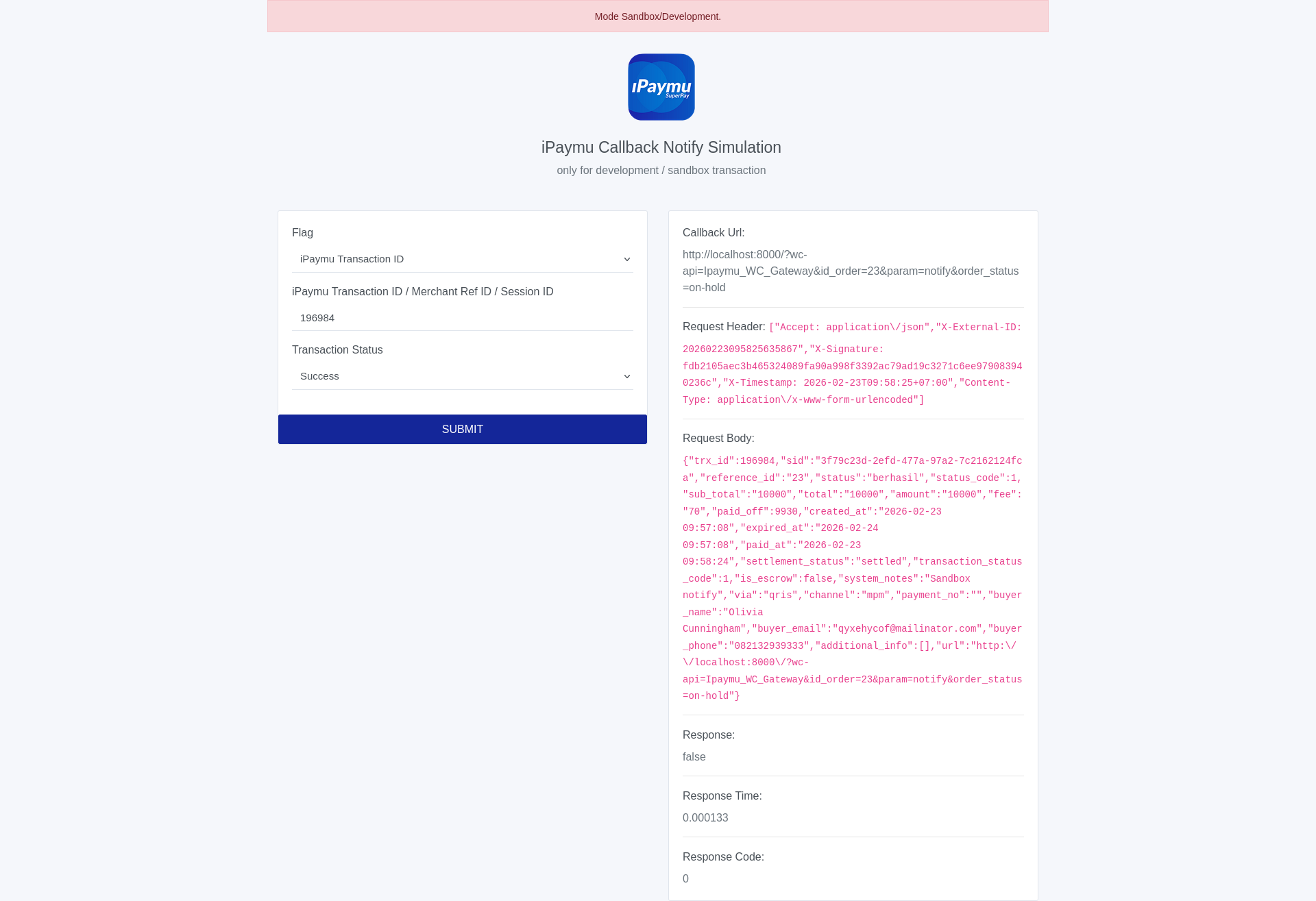
Kunjungi halaman https://sandbox.ipaymu.com/notify.
-
Paste Ref ID pada kolom yang bertuliskan iPaymu Transaction ID / Merchant Ref ID / Session ID.
-
Klik Submit.
Nanti akan muncul tampilan Request Header dan Request Body yang dicoba dikirimkan server iPaymu ke situs WooCommerce Anda. Response dan Body JSON ini bisa Anda periksa jika terjadi error komunikasi. Anda juga dapat menggunakan Payload mock ini untuk di-hit manual ke localhost melalui Postman.