Plugin WHMCS
Cara install dan konfigurasi iPaymu Direct Payment untuk WHMCS.
Pendahuluan
Apa itu WHMCS?
WHMCS (Web Host Manager Complete Solution) adalah platform otomatisasi bisnis hosting yang banyak digunakan oleh:
- Hosting Provider
- Domain Registrar
- Web Agency
- IT Professional
- Developer
Fungsi Utama WHMCS
- Billing Management
- Payment Management
- Order Management
- Customer Support
- Reporting
- Domain Registration
- Hosting Provisioning
- Fraud Protection
- Customer Account Management
Selain hosting, WHMCS juga dapat digunakan untuk produk lain seperti VPS, VPN, Email Hosting, Game Server, Domain Service, dan produk digital lainnya.
Persyaratan
Persyaratan Sebelum Instalasi
Sebelum memulai, pastikan:
- WHMCS sudah terinstall
- Memiliki akun iPaymu
- Sudah mendapatkan API Key dan VA Number
- Memiliki akses FTP atau SSH ke server
Step 1: Download Plugin
Download plugin WHMCS dari halaman Plugin iPaymu.
Step 2: Instalasi Manual Plugin
Struktur File
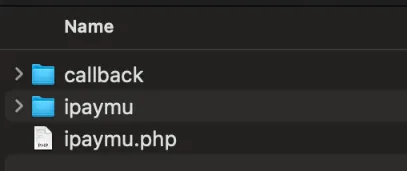
Setelah plugin diekstrak, akan terdapat file dan folder berikut:
callback/
ipaymu/
ipaymu.php
Langkah Instalasi
- Copy seluruh isi folder
callback/ke direktori:
/modules/gateways/callback/- Copy file dan folder berikut:
ipaymu/
ipaymu.php
ke direktori:
/modules/gateways/Step 3: Aktivasi Module di WHMCS
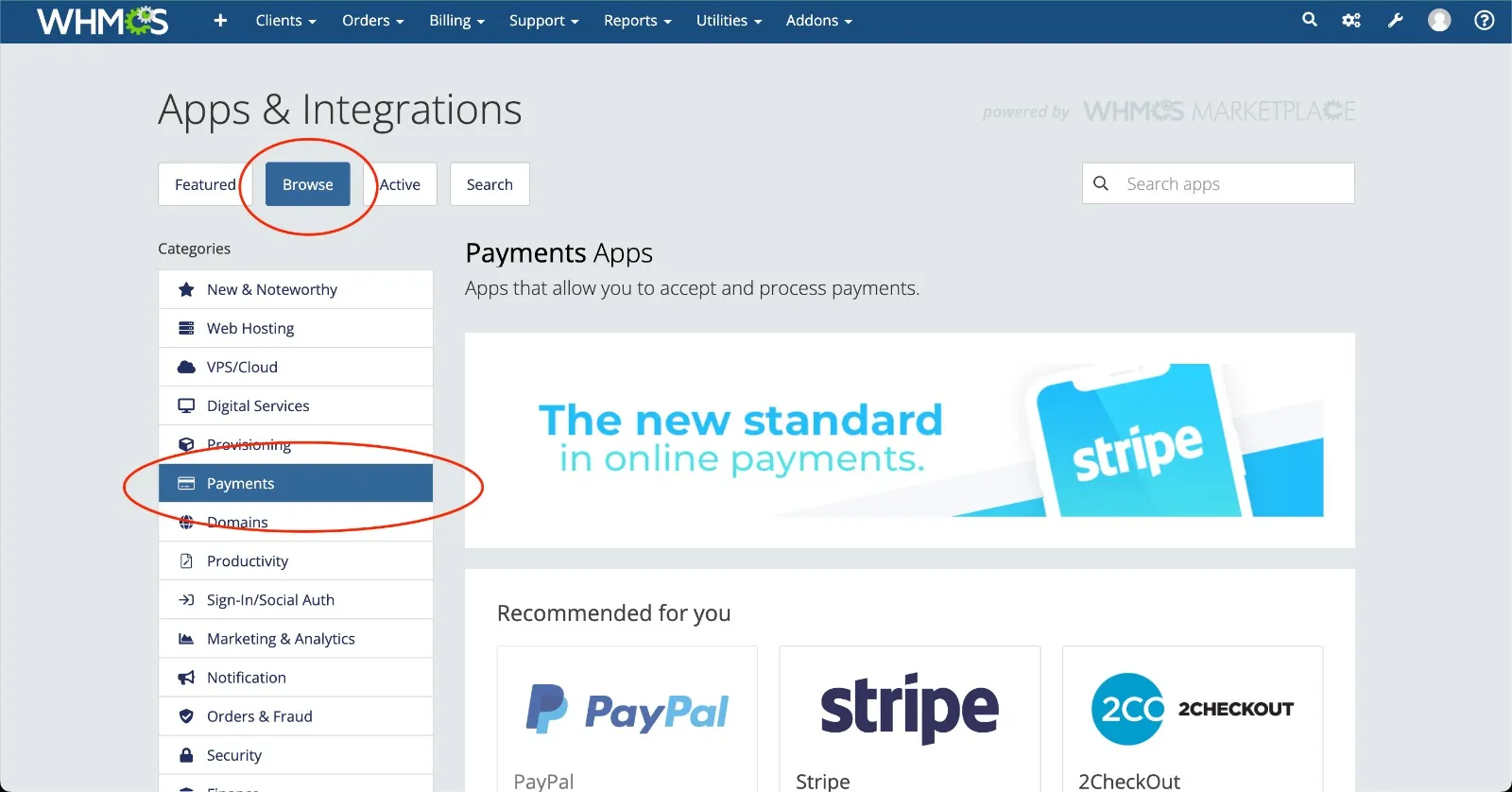
- Masuk ke Settings → Apps & Integrations.

- Pilih Browse → Payments.
- Cari iPaymu Direct Payment, lalu klik Activate.
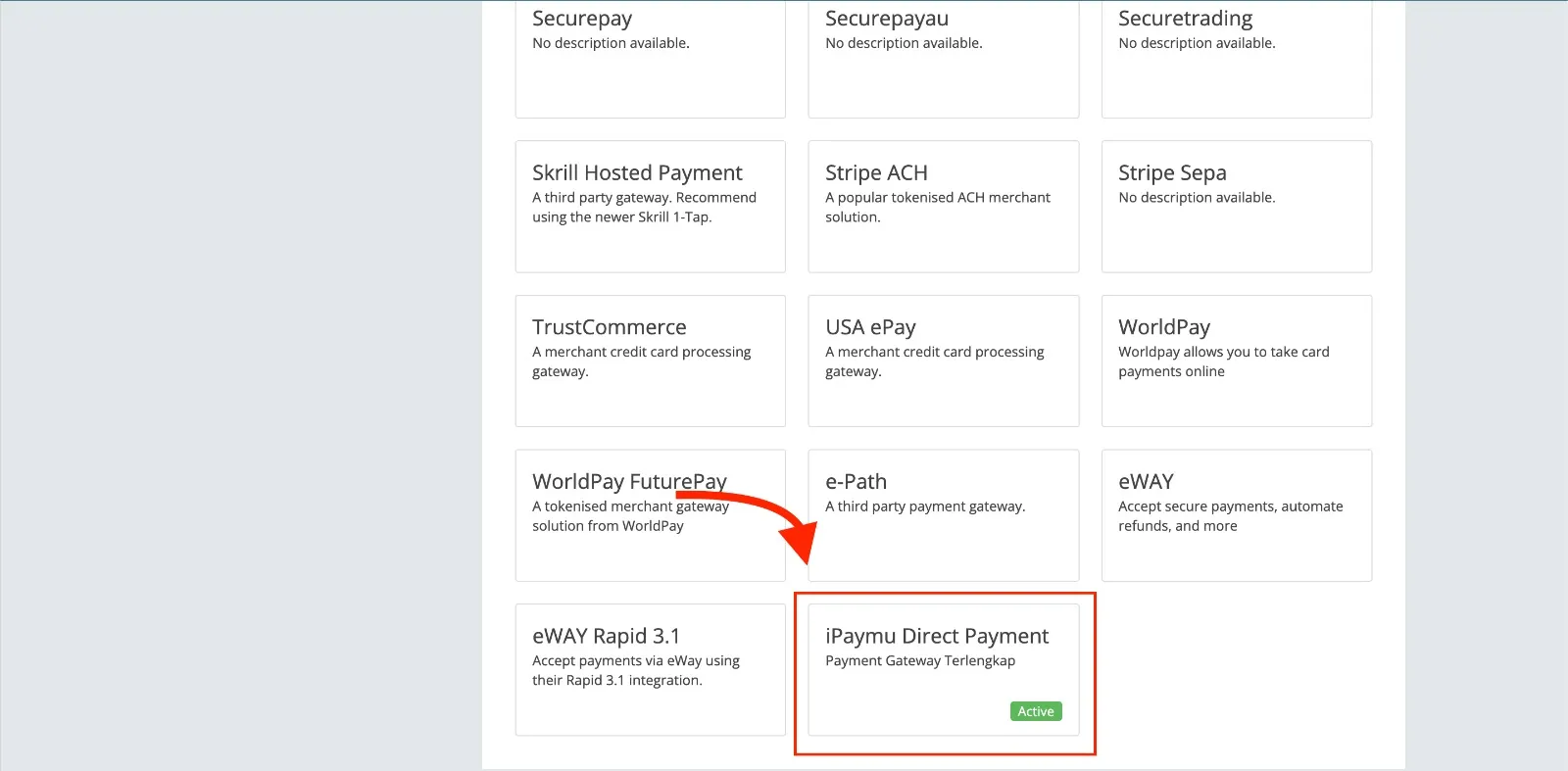
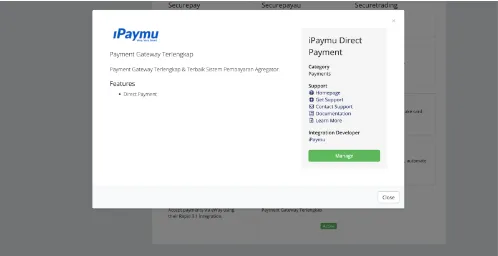
- Setelah aktif, akan muncul status Active. Klik Manage.
Step 4: Konfigurasi iPaymu
- Masukkan konfigurasi berikut:
| Field | Nilai |
|---|---|
| Environment | Sandbox atau Production |
| VA Number | VA Number akun iPaymu Anda |
| API Key | API Key akun iPaymu Anda |
- Klik Save Changes.
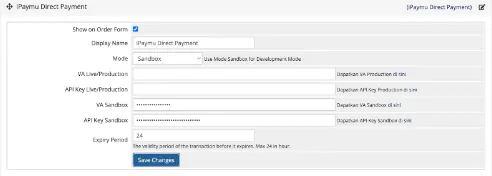
Mode Sandbox
Gunakan mode Sandbox untuk melakukan testing terlebih dahulu sebelum beralih ke mode Production.
Step 5: Konfigurasi Produk
- Atur Nama Produk, Deskripsi, dan Tampilan Produk.
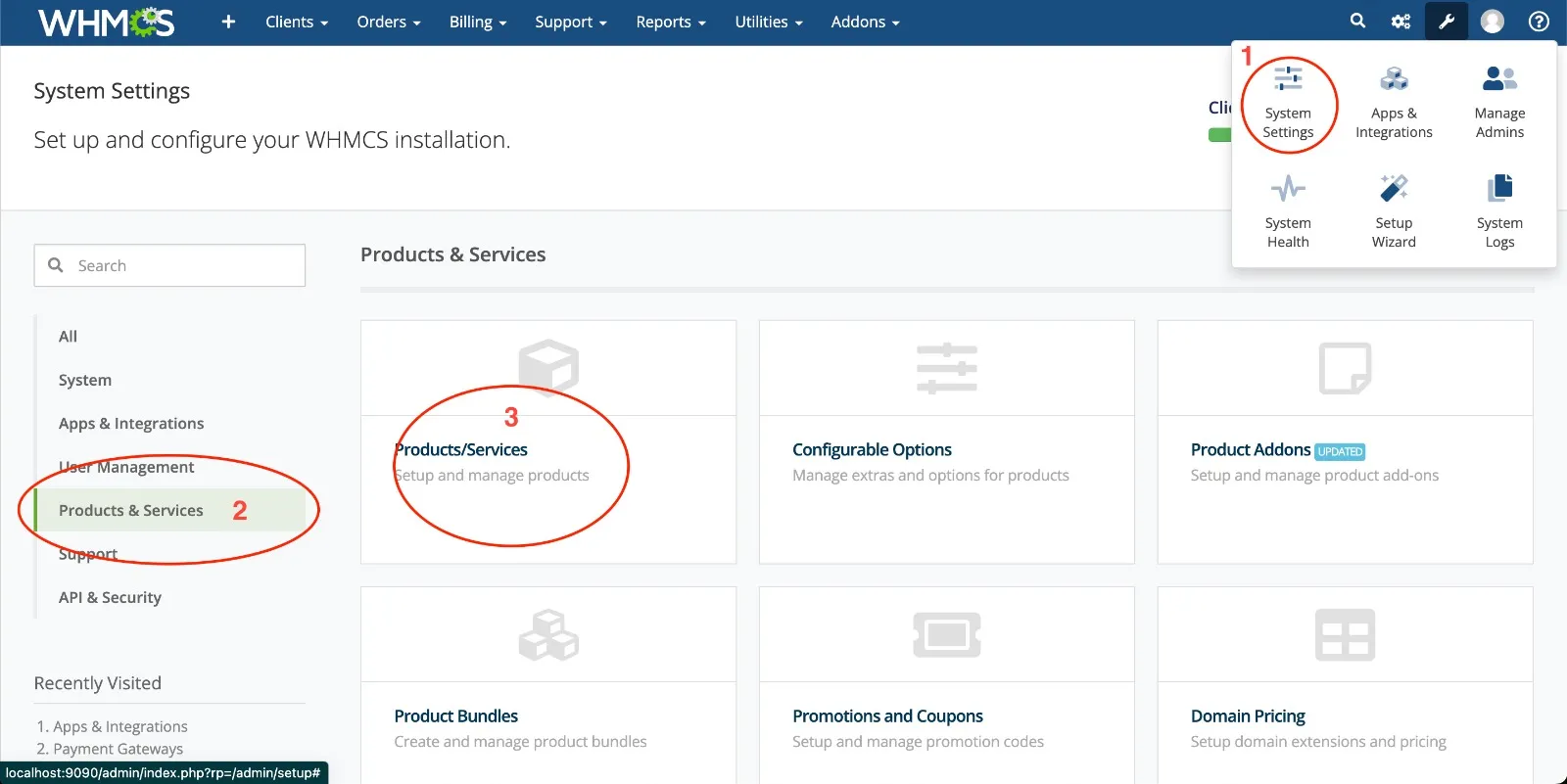
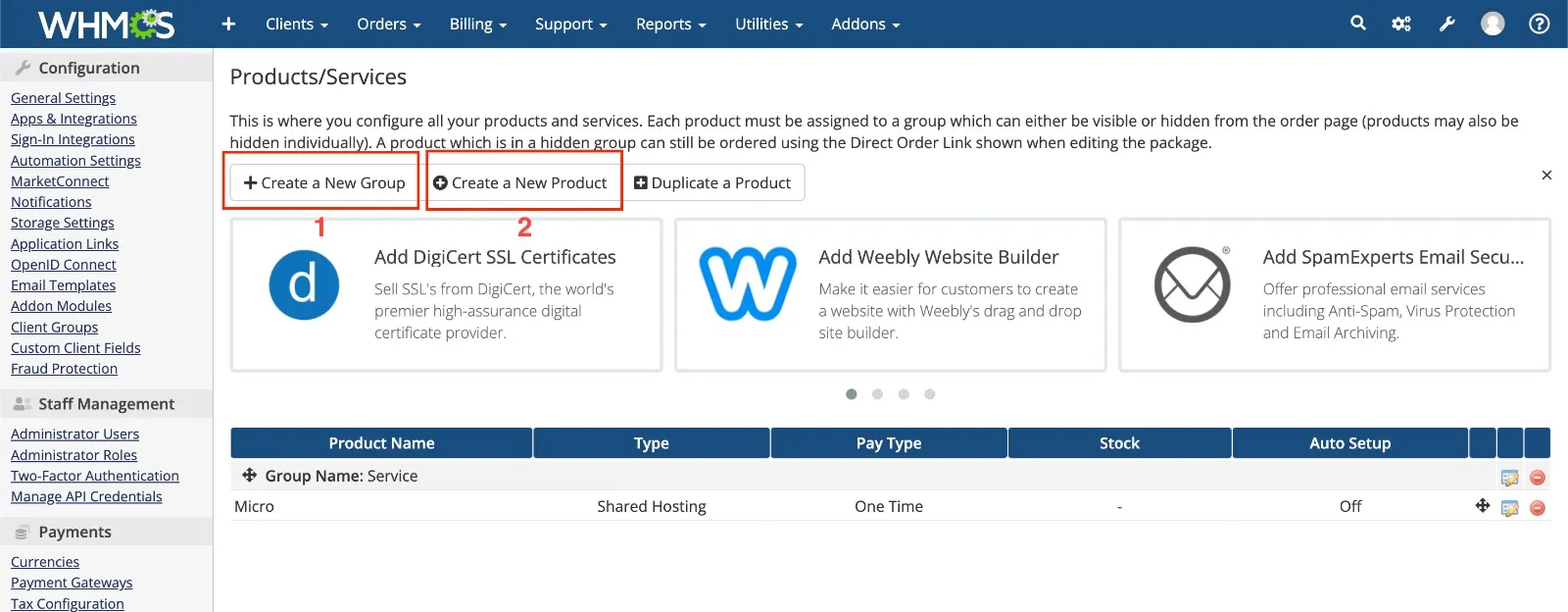
- Buat Product Group, kemudian tambahkan Product.
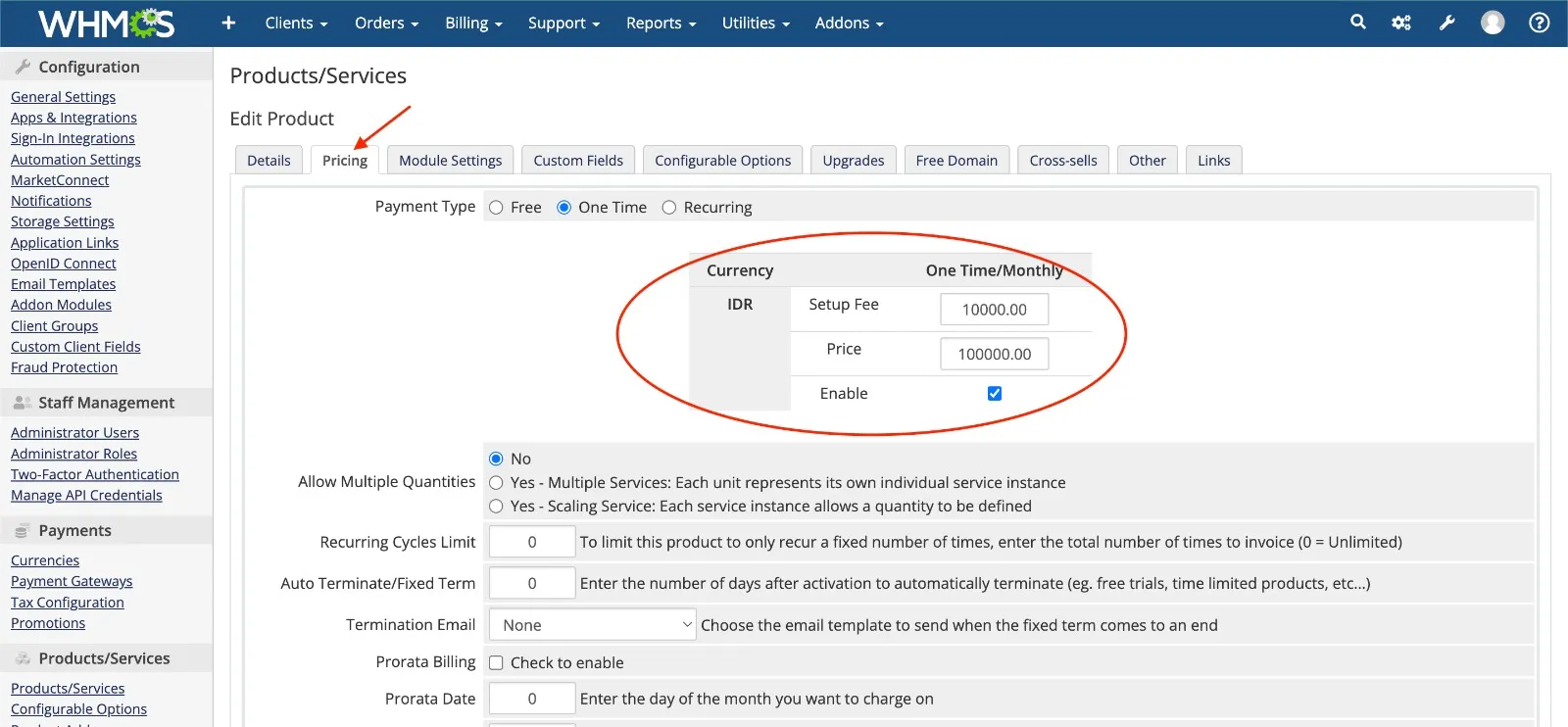
- Atur Pricing Produk sesuai kebutuhan, misalnya:
- Monthly
- Quarterly
- Semi Annually
- Annually
Step 6: Simulasi Pembelian
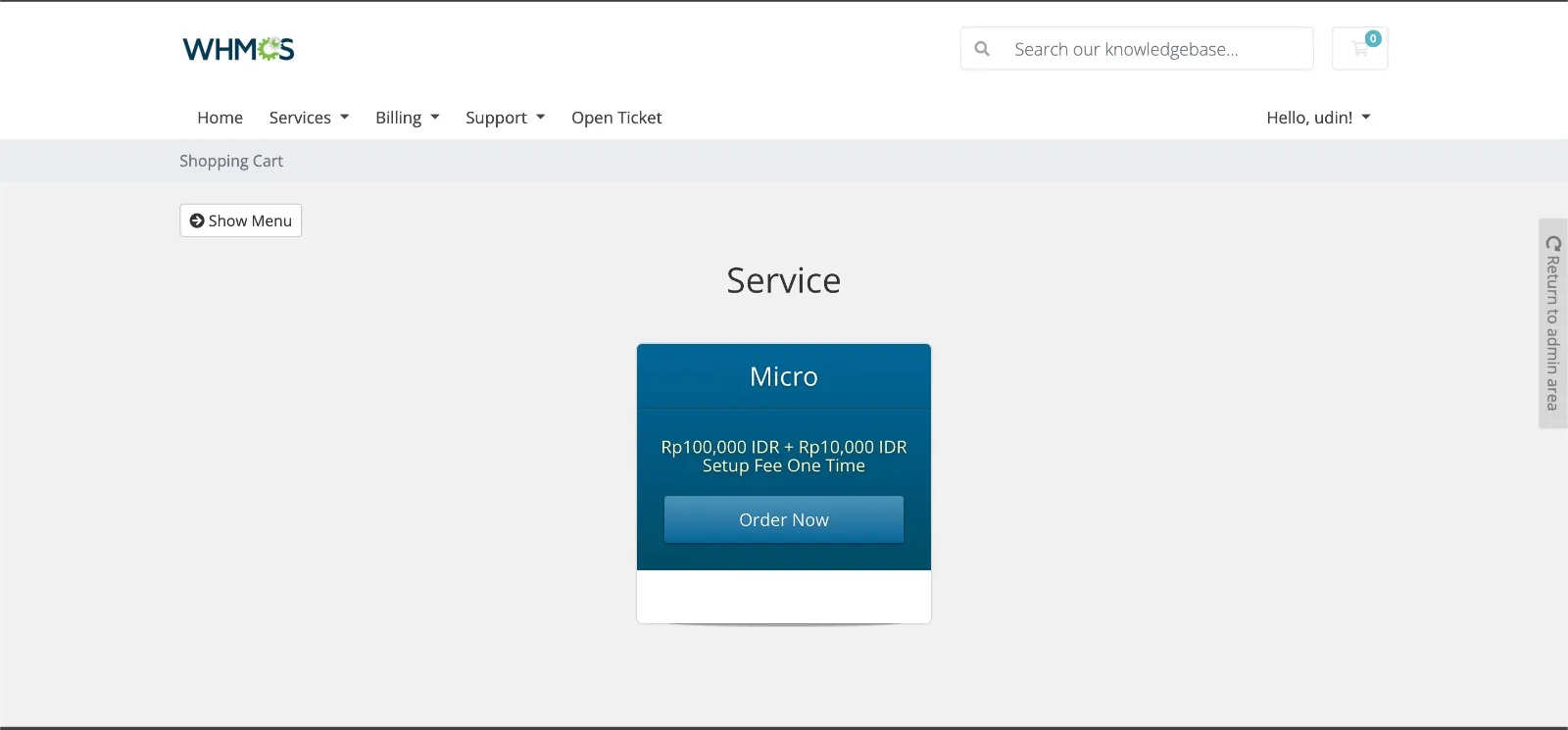
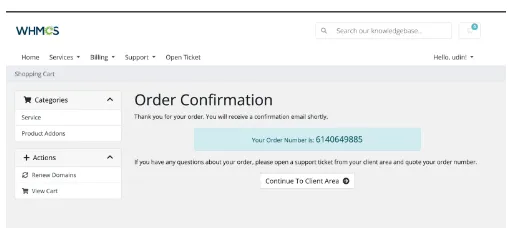
- Customer memilih produk, lalu klik Order Now.
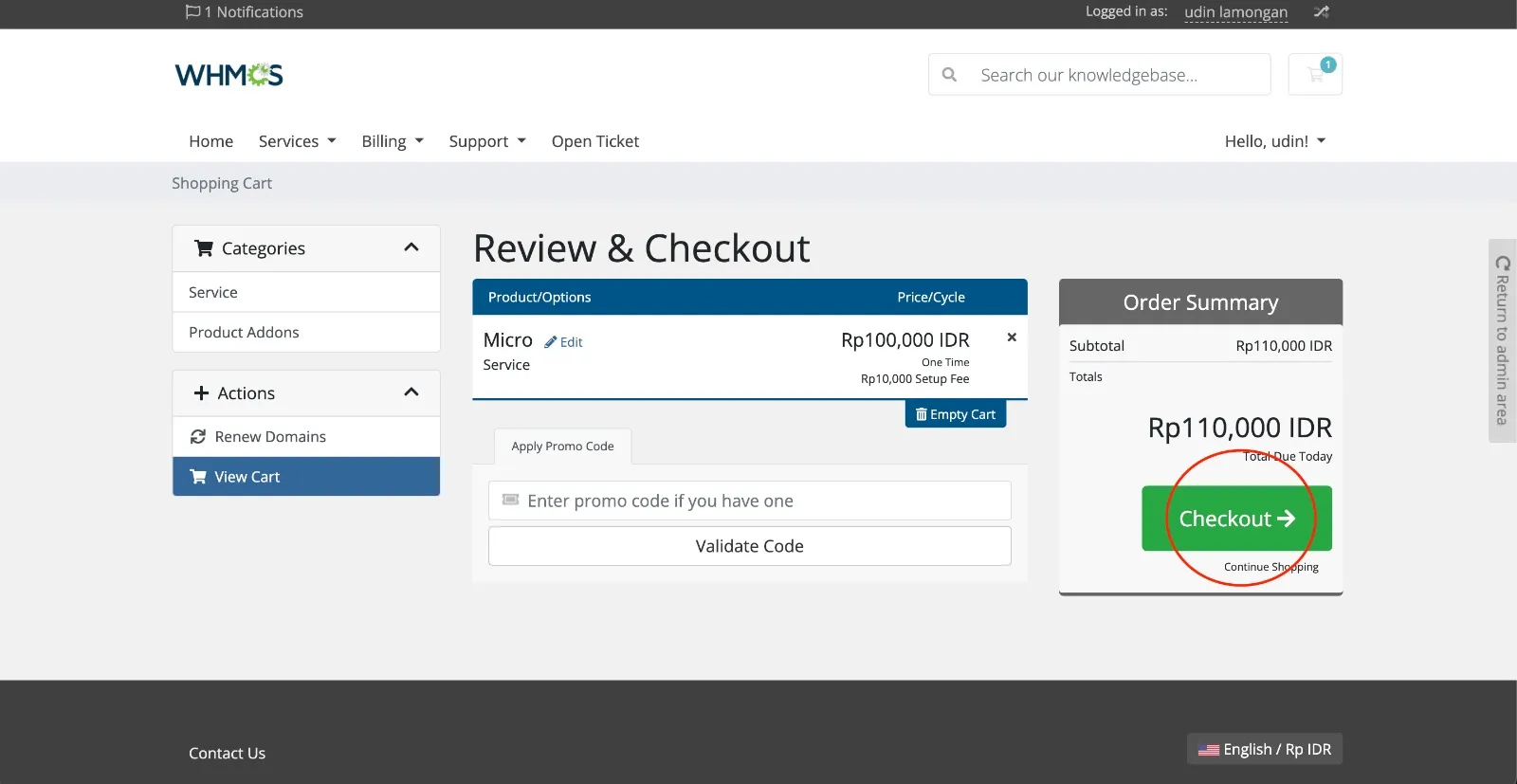
- Customer melakukan Checkout.
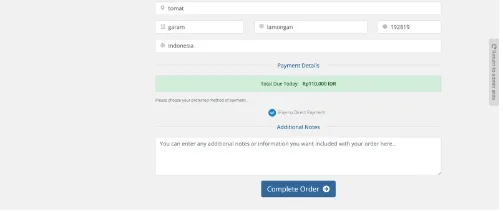
- Pada bagian Payment Details, pilih iPaymu Direct Payment, lalu klik Complete Order.
Step 7: Pembayaran Invoice
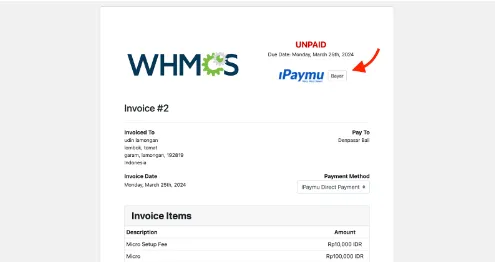
- Invoice berhasil dibuat dan muncul tombol Bayar.
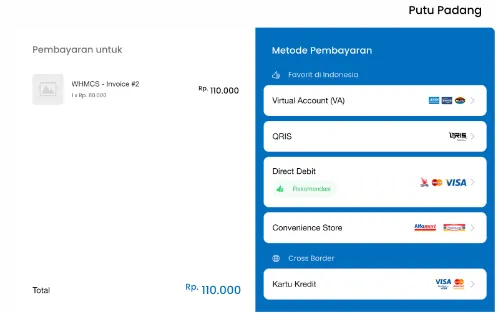
- Customer diarahkan ke halaman pembayaran iPaymu.
Step 8: Status Pembayaran
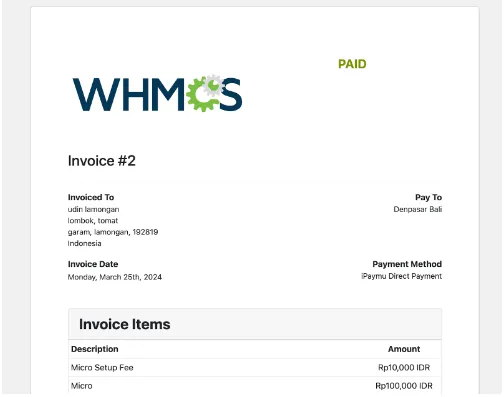
- Setelah pembayaran sukses, invoice menampilkan status berhasil.
- Status invoice berubah menjadi PAID.
Penanganan Error
Jika nominal invoice tidak memenuhi syarat atau terdapat kesalahan konfigurasi, sistem akan menampilkan pesan error.
Tips Troubleshooting
- Pastikan API Key dan VA Number sudah benar.
- Pastikan Environment sesuai (Sandbox untuk testing, Production untuk live).
- Periksa callback URL sudah dapat diakses oleh server iPaymu.
Flow Integrasi
%3B%7D%23my-svg%20.edgeLabel%20rect%7Bopacity%3A0.5%3Bbackground-color%3Argba(232%2C232%2C232%2C%200.8)%3Bfill%3Argba(232%2C232%2C232%2C%200.8)%3B%7D%23my-svg%20.labelBkg%7Bbackground-color%3Argba(232%2C%20232%2C%20232%2C%200.5)%3B%7D%23my-svg%20.cluster%20rect%7Bfill%3A%23ffffde%3Bstroke%3A%23aaaa33%3Bstroke-width%3A1px%3B%7D%23my-svg%20.cluster%20text%7Bfill%3A%23333%3B%7D%23my-svg%20.cluster%20span%7Bcolor%3A%23333%3B%7D%23my-svg%20div.mermaidTooltip%7Bposition%3Aabsolute%3Btext-align%3Acenter%3Bmax-width%3A200px%3Bpadding%3A2px%3Bfont-family%3A%22trebuchet%20ms%22%2Cverdana%2Carial%2Csans-serif%3Bfont-size%3A12px%3Bbackground%3Ahsl(80%2C%20100%25%2C%2096.2745098039%25)%3Bborder%3A1px%20solid%20%23aaaa33%3Bborder-radius%3A2px%3Bpointer-events%3Anone%3Bz-index%3A100%3B%7D%23my-svg%20.flowchartTitleText%7Btext-anchor%3Amiddle%3Bfont-size%3A18px%3Bfill%3A%23333%3B%7D%23my-svg%20rect.text%7Bfill%3Anone%3Bstroke-width%3A0%3B%7D%23my-svg%20.icon-shape%2C%23my-svg%20.image-shape%7Bbackground-color%3Argba(232%2C232%2C232%2C%200.8)%3Btext-align%3Acenter%3B%7D%23my-svg%20.icon-shape%20p%2C%23my-svg%20.image-shape%20p%7Bbackground-color%3Argba(232%2C232%2C232%2C%200.8)%3Bpadding%3A2px%3B%7D%23my-svg%20.icon-shape%20rect%2C%23my-svg%20.image-shape%20rect%7Bopacity%3A0.5%3Bbackground-color%3Argba(232%2C232%2C232%2C%200.8)%3Bfill%3Argba(232%2C232%2C232%2C%200.8)%3B%7D%23my-svg%20.label-icon%7Bdisplay%3Ainline-block%3Bheight%3A1em%3Boverflow%3Avisible%3Bvertical-align%3A-0.125em%3B%7D%23my-svg%20.node%20.label-icon%20path%7Bfill%3AcurrentColor%3Bstroke%3Arevert%3Bstroke-width%3Arevert%3B%7D%23my-svg%20%3Aroot%7B--mermaid-font-family%3A%22trebuchet%20ms%22%2Cverdana%2Carial%2Csans-serif%3B%7D%3C%2Fstyle%3E%3Cg%3E%3Cmarker%20id%3D%22my-svg_flowchart-v2-pointEnd%22%20class%3D%22marker%20flowchart-v2%22%20viewBox%3D%220%200%2010%2010%22%20refX%3D%225%22%20refY%3D%225%22%20markerUnits%3D%22userSpaceOnUse%22%20markerWidth%3D%228%22%20markerHeight%3D%228%22%20orient%3D%22auto%22%3E%3Cpath%20d%3D%22M%200%200%20L%2010%205%20L%200%2010%20z%22%20class%3D%22arrowMarkerPath%22%20style%3D%22stroke-width%3A%201%3B%20stroke-dasharray%3A%201%2C%200%3B%22%2F%3E%3C%2Fmarker%3E%3Cmarker%20id%3D%22my-svg_flowchart-v2-pointStart%22%20class%3D%22marker%20flowchart-v2%22%20viewBox%3D%220%200%2010%2010%22%20refX%3D%224.5%22%20refY%3D%225%22%20markerUnits%3D%22userSpaceOnUse%22%20markerWidth%3D%228%22%20markerHeight%3D%228%22%20orient%3D%22auto%22%3E%3Cpath%20d%3D%22M%200%205%20L%2010%2010%20L%2010%200%20z%22%20class%3D%22arrowMarkerPath%22%20style%3D%22stroke-width%3A%201%3B%20stroke-dasharray%3A%201%2C%200%3B%22%2F%3E%3C%2Fmarker%3E%3Cmarker%20id%3D%22my-svg_flowchart-v2-circleEnd%22%20class%3D%22marker%20flowchart-v2%22%20viewBox%3D%220%200%2010%2010%22%20refX%3D%2211%22%20refY%3D%225%22%20markerUnits%3D%22userSpaceOnUse%22%20markerWidth%3D%2211%22%20markerHeight%3D%2211%22%20orient%3D%22auto%22%3E%3Ccircle%20cx%3D%225%22%20cy%3D%225%22%20r%3D%225%22%20class%3D%22arrowMarkerPath%22%20style%3D%22stroke-width%3A%201%3B%20stroke-dasharray%3A%201%2C%200%3B%22%2F%3E%3C%2Fmarker%3E%3Cmarker%20id%3D%22my-svg_flowchart-v2-circleStart%22%20class%3D%22marker%20flowchart-v2%22%20viewBox%3D%220%200%2010%2010%22%20refX%3D%22-1%22%20refY%3D%225%22%20markerUnits%3D%22userSpaceOnUse%22%20markerWidth%3D%2211%22%20markerHeight%3D%2211%22%20orient%3D%22auto%22%3E%3Ccircle%20cx%3D%225%22%20cy%3D%225%22%20r%3D%225%22%20class%3D%22arrowMarkerPath%22%20style%3D%22stroke-width%3A%201%3B%20stroke-dasharray%3A%201%2C%200%3B%22%2F%3E%3C%2Fmarker%3E%3Cmarker%20id%3D%22my-svg_flowchart-v2-crossEnd%22%20class%3D%22marker%20cross%20flowchart-v2%22%20viewBox%3D%220%200%2011%2011%22%20refX%3D%2212%22%20refY%3D%225.2%22%20markerUnits%3D%22userSpaceOnUse%22%20markerWidth%3D%2211%22%20markerHeight%3D%2211%22%20orient%3D%22auto%22%3E%3Cpath%20d%3D%22M%201%2C1%20l%209%2C9%20M%2010%2C1%20l%20-9%2C9%22%20class%3D%22arrowMarkerPath%22%20style%3D%22stroke-width%3A%202%3B%20stroke-dasharray%3A%201%2C%200%3B%22%2F%3E%3C%2Fmarker%3E%3Cmarker%20id%3D%22my-svg_flowchart-v2-crossStart%22%20class%3D%22marker%20cross%20flowchart-v2%22%20viewBox%3D%220%200%2011%2011%22%20refX%3D%22-1%22%20refY%3D%225.2%22%20markerUnits%3D%22userSpaceOnUse%22%20markerWidth%3D%2211%22%20markerHeight%3D%2211%22%20orient%3D%22auto%22%3E%3Cpath%20d%3D%22M%201%2C1%20l%209%2C9%20M%2010%2C1%20l%20-9%2C9%22%20class%3D%22arrowMarkerPath%22%20style%3D%22stroke-width%3A%202%3B%20stroke-dasharray%3A%201%2C%200%3B%22%2F%3E%3C%2Fmarker%3E%3Cg%20class%3D%22root%22%3E%3Cg%20class%3D%22clusters%22%2F%3E%3Cg%20class%3D%22edgePaths%22%3E%3Cpath%20d%3D%22M124.695%2C62L124.695%2C66.167C124.695%2C70.333%2C124.695%2C78.667%2C124.695%2C86.333C124.695%2C94%2C124.695%2C101%2C124.695%2C104.5L124.695%2C108%22%20id%3D%22L_A_B_0%22%20class%3D%22edge-thickness-normal%20edge-pattern-solid%20edge-thickness-normal%20edge-pattern-solid%20flowchart-link%22%20style%3D%22%3B%22%20data-edge%3D%22true%22%20data-et%3D%22edge%22%20data-id%3D%22L_A_B_0%22%20data-points%3D%22W3sieCI6MTI0LjY5NTMxMjUsInkiOjYyfSx7IngiOjEyNC42OTUzMTI1LCJ5Ijo4N30seyJ4IjoxMjQuNjk1MzEyNSwieSI6MTEyfV0%3D%22%20marker-end%3D%22url(%23my-svg_flowchart-v2-pointEnd)%22%2F%3E%3Cpath%20d%3D%22M124.695%2C166L124.695%2C170.167C124.695%2C174.333%2C124.695%2C182.667%2C124.695%2C190.333C124.695%2C198%2C124.695%2C205%2C124.695%2C208.5L124.695%2C212%22%20id%3D%22L_B_C_0%22%20class%3D%22edge-thickness-normal%20edge-pattern-solid%20edge-thickness-normal%20edge-pattern-solid%20flowchart-link%22%20style%3D%22%3B%22%20data-edge%3D%22true%22%20data-et%3D%22edge%22%20data-id%3D%22L_B_C_0%22%20data-points%3D%22W3sieCI6MTI0LjY5NTMxMjUsInkiOjE2Nn0seyJ4IjoxMjQuNjk1MzEyNSwieSI6MTkxfSx7IngiOjEyNC42OTUzMTI1LCJ5IjoyMTZ9XQ%3D%3D%22%20marker-end%3D%22url(%23my-svg_flowchart-v2-pointEnd)%22%2F%3E%3Cpath%20d%3D%22M124.695%2C270L124.695%2C274.167C124.695%2C278.333%2C124.695%2C286.667%2C124.695%2C294.333C124.695%2C302%2C124.695%2C309%2C124.695%2C312.5L124.695%2C316%22%20id%3D%22L_C_D_0%22%20class%3D%22edge-thickness-normal%20edge-pattern-solid%20edge-thickness-normal%20edge-pattern-solid%20flowchart-link%22%20style%3D%22%3B%22%20data-edge%3D%22true%22%20data-et%3D%22edge%22%20data-id%3D%22L_C_D_0%22%20data-points%3D%22W3sieCI6MTI0LjY5NTMxMjUsInkiOjI3MH0seyJ4IjoxMjQuNjk1MzEyNSwieSI6Mjk1fSx7IngiOjEyNC42OTUzMTI1LCJ5IjozMjB9XQ%3D%3D%22%20marker-end%3D%22url(%23my-svg_flowchart-v2-pointEnd)%22%2F%3E%3Cpath%20d%3D%22M124.695%2C374L124.695%2C378.167C124.695%2C382.333%2C124.695%2C390.667%2C124.695%2C398.333C124.695%2C406%2C124.695%2C413%2C124.695%2C416.5L124.695%2C420%22%20id%3D%22L_D_E_0%22%20class%3D%22edge-thickness-normal%20edge-pattern-solid%20edge-thickness-normal%20edge-pattern-solid%20flowchart-link%22%20style%3D%22%3B%22%20data-edge%3D%22true%22%20data-et%3D%22edge%22%20data-id%3D%22L_D_E_0%22%20data-points%3D%22W3sieCI6MTI0LjY5NTMxMjUsInkiOjM3NH0seyJ4IjoxMjQuNjk1MzEyNSwieSI6Mzk5fSx7IngiOjEyNC42OTUzMTI1LCJ5Ijo0MjR9XQ%3D%3D%22%20marker-end%3D%22url(%23my-svg_flowchart-v2-pointEnd)%22%2F%3E%3Cpath%20d%3D%22M124.695%2C478L124.695%2C482.167C124.695%2C486.333%2C124.695%2C494.667%2C124.695%2C502.333C124.695%2C510%2C124.695%2C517%2C124.695%2C520.5L124.695%2C524%22%20id%3D%22L_E_F_0%22%20class%3D%22edge-thickness-normal%20edge-pattern-solid%20edge-thickness-normal%20edge-pattern-solid%20flowchart-link%22%20style%3D%22%3B%22%20data-edge%3D%22true%22%20data-et%3D%22edge%22%20data-id%3D%22L_E_F_0%22%20data-points%3D%22W3sieCI6MTI0LjY5NTMxMjUsInkiOjQ3OH0seyJ4IjoxMjQuNjk1MzEyNSwieSI6NTAzfSx7IngiOjEyNC42OTUzMTI1LCJ5Ijo1Mjh9XQ%3D%3D%22%20marker-end%3D%22url(%23my-svg_flowchart-v2-pointEnd)%22%2F%3E%3Cpath%20d%3D%22M124.695%2C582L124.695%2C586.167C124.695%2C590.333%2C124.695%2C598.667%2C124.695%2C606.333C124.695%2C614%2C124.695%2C621%2C124.695%2C624.5L124.695%2C628%22%20id%3D%22L_F_G_0%22%20class%3D%22edge-thickness-normal%20edge-pattern-solid%20edge-thickness-normal%20edge-pattern-solid%20flowchart-link%22%20style%3D%22%3B%22%20data-edge%3D%22true%22%20data-et%3D%22edge%22%20data-id%3D%22L_F_G_0%22%20data-points%3D%22W3sieCI6MTI0LjY5NTMxMjUsInkiOjU4Mn0seyJ4IjoxMjQuNjk1MzEyNSwieSI6NjA3fSx7IngiOjEyNC42OTUzMTI1LCJ5Ijo2MzJ9XQ%3D%3D%22%20marker-end%3D%22url(%23my-svg_flowchart-v2-pointEnd)%22%2F%3E%3Cpath%20d%3D%22M124.695%2C686L124.695%2C690.167C124.695%2C694.333%2C124.695%2C702.667%2C124.695%2C710.333C124.695%2C718%2C124.695%2C725%2C124.695%2C728.5L124.695%2C732%22%20id%3D%22L_G_H_0%22%20class%3D%22edge-thickness-normal%20edge-pattern-solid%20edge-thickness-normal%20edge-pattern-solid%20flowchart-link%22%20style%3D%22%3B%22%20data-edge%3D%22true%22%20data-et%3D%22edge%22%20data-id%3D%22L_G_H_0%22%20data-points%3D%22W3sieCI6MTI0LjY5NTMxMjUsInkiOjY4Nn0seyJ4IjoxMjQuNjk1MzEyNSwieSI6NzExfSx7IngiOjEyNC42OTUzMTI1LCJ5Ijo3MzZ9XQ%3D%3D%22%20marker-end%3D%22url(%23my-svg_flowchart-v2-pointEnd)%22%2F%3E%3C%2Fg%3E%3Cg%20class%3D%22edgeLabels%22%3E%3Cg%20class%3D%22edgeLabel%22%3E%3Cg%20class%3D%22label%22%20data-id%3D%22L_A_B_0%22%20transform%3D%22translate(0%2C%200)%22%3E%3CforeignObject%20width%3D%220%22%20height%3D%220%22%3E%3Cdiv%20xmlns%3D%22http%3A%2F%2Fwww.w3.org%2F1999%2Fxhtml%22%20class%3D%22labelBkg%22%20style%3D%22display%3A%20table-cell%3B%20white-space%3A%20nowrap%3B%20line-height%3A%201.5%3B%20max-width%3A%20200px%3B%20text-align%3A%20center%3B%22%3E%3Cspan%20class%3D%22edgeLabel%22%3E%3C%2Fspan%3E%3C%2Fdiv%3E%3C%2FforeignObject%3E%3C%2Fg%3E%3C%2Fg%3E%3Cg%20class%3D%22edgeLabel%22%3E%3Cg%20class%3D%22label%22%20data-id%3D%22L_B_C_0%22%20transform%3D%22translate(0%2C%200)%22%3E%3CforeignObject%20width%3D%220%22%20height%3D%220%22%3E%3Cdiv%20xmlns%3D%22http%3A%2F%2Fwww.w3.org%2F1999%2Fxhtml%22%20class%3D%22labelBkg%22%20style%3D%22display%3A%20table-cell%3B%20white-space%3A%20nowrap%3B%20line-height%3A%201.5%3B%20max-width%3A%20200px%3B%20text-align%3A%20center%3B%22%3E%3Cspan%20class%3D%22edgeLabel%22%3E%3C%2Fspan%3E%3C%2Fdiv%3E%3C%2FforeignObject%3E%3C%2Fg%3E%3C%2Fg%3E%3Cg%20class%3D%22edgeLabel%22%3E%3Cg%20class%3D%22label%22%20data-id%3D%22L_C_D_0%22%20transform%3D%22translate(0%2C%200)%22%3E%3CforeignObject%20width%3D%220%22%20height%3D%220%22%3E%3Cdiv%20xmlns%3D%22http%3A%2F%2Fwww.w3.org%2F1999%2Fxhtml%22%20class%3D%22labelBkg%22%20style%3D%22display%3A%20table-cell%3B%20white-space%3A%20nowrap%3B%20line-height%3A%201.5%3B%20max-width%3A%20200px%3B%20text-align%3A%20center%3B%22%3E%3Cspan%20class%3D%22edgeLabel%22%3E%3C%2Fspan%3E%3C%2Fdiv%3E%3C%2FforeignObject%3E%3C%2Fg%3E%3C%2Fg%3E%3Cg%20class%3D%22edgeLabel%22%3E%3Cg%20class%3D%22label%22%20data-id%3D%22L_D_E_0%22%20transform%3D%22translate(0%2C%200)%22%3E%3CforeignObject%20width%3D%220%22%20height%3D%220%22%3E%3Cdiv%20xmlns%3D%22http%3A%2F%2Fwww.w3.org%2F1999%2Fxhtml%22%20class%3D%22labelBkg%22%20style%3D%22display%3A%20table-cell%3B%20white-space%3A%20nowrap%3B%20line-height%3A%201.5%3B%20max-width%3A%20200px%3B%20text-align%3A%20center%3B%22%3E%3Cspan%20class%3D%22edgeLabel%22%3E%3C%2Fspan%3E%3C%2Fdiv%3E%3C%2FforeignObject%3E%3C%2Fg%3E%3C%2Fg%3E%3Cg%20class%3D%22edgeLabel%22%3E%3Cg%20class%3D%22label%22%20data-id%3D%22L_E_F_0%22%20transform%3D%22translate(0%2C%200)%22%3E%3CforeignObject%20width%3D%220%22%20height%3D%220%22%3E%3Cdiv%20xmlns%3D%22http%3A%2F%2Fwww.w3.org%2F1999%2Fxhtml%22%20class%3D%22labelBkg%22%20style%3D%22display%3A%20table-cell%3B%20white-space%3A%20nowrap%3B%20line-height%3A%201.5%3B%20max-width%3A%20200px%3B%20text-align%3A%20center%3B%22%3E%3Cspan%20class%3D%22edgeLabel%22%3E%3C%2Fspan%3E%3C%2Fdiv%3E%3C%2FforeignObject%3E%3C%2Fg%3E%3C%2Fg%3E%3Cg%20class%3D%22edgeLabel%22%3E%3Cg%20class%3D%22label%22%20data-id%3D%22L_F_G_0%22%20transform%3D%22translate(0%2C%200)%22%3E%3CforeignObject%20width%3D%220%22%20height%3D%220%22%3E%3Cdiv%20xmlns%3D%22http%3A%2F%2Fwww.w3.org%2F1999%2Fxhtml%22%20class%3D%22labelBkg%22%20style%3D%22display%3A%20table-cell%3B%20white-space%3A%20nowrap%3B%20line-height%3A%201.5%3B%20max-width%3A%20200px%3B%20text-align%3A%20center%3B%22%3E%3Cspan%20class%3D%22edgeLabel%22%3E%3C%2Fspan%3E%3C%2Fdiv%3E%3C%2FforeignObject%3E%3C%2Fg%3E%3C%2Fg%3E%3Cg%20class%3D%22edgeLabel%22%3E%3Cg%20class%3D%22label%22%20data-id%3D%22L_G_H_0%22%20transform%3D%22translate(0%2C%200)%22%3E%3CforeignObject%20width%3D%220%22%20height%3D%220%22%3E%3Cdiv%20xmlns%3D%22http%3A%2F%2Fwww.w3.org%2F1999%2Fxhtml%22%20class%3D%22labelBkg%22%20style%3D%22display%3A%20table-cell%3B%20white-space%3A%20nowrap%3B%20line-height%3A%201.5%3B%20max-width%3A%20200px%3B%20text-align%3A%20center%3B%22%3E%3Cspan%20class%3D%22edgeLabel%22%3E%3C%2Fspan%3E%3C%2Fdiv%3E%3C%2FforeignObject%3E%3C%2Fg%3E%3C%2Fg%3E%3C%2Fg%3E%3Cg%20class%3D%22nodes%22%3E%3Cg%20class%3D%22node%20default%22%20id%3D%22flowchart-A-0%22%20transform%3D%22translate(124.6953125%2C%2035)%22%3E%3Crect%20class%3D%22basic%20label-container%22%20style%3D%22%22%20x%3D%22-64.6796875%22%20y%3D%22-27%22%20width%3D%22129.359375%22%20height%3D%2254%22%2F%3E%3Cg%20class%3D%22label%22%20style%3D%22%22%20transform%3D%22translate(-34.6796875%2C%20-12)%22%3E%3Crect%2F%3E%3CforeignObject%20width%3D%2269.359375%22%20height%3D%2224%22%3E%3Cdiv%20xmlns%3D%22http%3A%2F%2Fwww.w3.org%2F1999%2Fxhtml%22%20style%3D%22display%3A%20table-cell%3B%20white-space%3A%20nowrap%3B%20line-height%3A%201.5%3B%20max-width%3A%20200px%3B%20text-align%3A%20center%3B%22%3E%3Cspan%20class%3D%22nodeLabel%22%3E%3Cp%3ECustomer%3C%2Fp%3E%3C%2Fspan%3E%3C%2Fdiv%3E%3C%2FforeignObject%3E%3C%2Fg%3E%3C%2Fg%3E%3Cg%20class%3D%22node%20default%22%20id%3D%22flowchart-B-1%22%20transform%3D%22translate(124.6953125%2C%20139)%22%3E%3Crect%20class%3D%22basic%20label-container%22%20style%3D%22%22%20x%3D%22-83.78125%22%20y%3D%22-27%22%20width%3D%22167.5625%22%20height%3D%2254%22%2F%3E%3Cg%20class%3D%22label%22%20style%3D%22%22%20transform%3D%22translate(-53.78125%2C%20-12)%22%3E%3Crect%2F%3E%3CforeignObject%20width%3D%22107.5625%22%20height%3D%2224%22%3E%3Cdiv%20xmlns%3D%22http%3A%2F%2Fwww.w3.org%2F1999%2Fxhtml%22%20style%3D%22display%3A%20table-cell%3B%20white-space%3A%20nowrap%3B%20line-height%3A%201.5%3B%20max-width%3A%20200px%3B%20text-align%3A%20center%3B%22%3E%3Cspan%20class%3D%22nodeLabel%22%3E%3Cp%3EWHMCS%20Order%3C%2Fp%3E%3C%2Fspan%3E%3C%2Fdiv%3E%3C%2FforeignObject%3E%3C%2Fg%3E%3C%2Fg%3E%3Cg%20class%3D%22node%20default%22%20id%3D%22flowchart-C-3%22%20transform%3D%22translate(124.6953125%2C%20243)%22%3E%3Crect%20class%3D%22basic%20label-container%22%20style%3D%22%22%20x%3D%22-95.375%22%20y%3D%22-27%22%20width%3D%22190.75%22%20height%3D%2254%22%2F%3E%3Cg%20class%3D%22label%22%20style%3D%22%22%20transform%3D%22translate(-65.375%2C%20-12)%22%3E%3Crect%2F%3E%3CforeignObject%20width%3D%22130.75%22%20height%3D%2224%22%3E%3Cdiv%20xmlns%3D%22http%3A%2F%2Fwww.w3.org%2F1999%2Fxhtml%22%20style%3D%22display%3A%20table-cell%3B%20white-space%3A%20nowrap%3B%20line-height%3A%201.5%3B%20max-width%3A%20200px%3B%20text-align%3A%20center%3B%22%3E%3Cspan%20class%3D%22nodeLabel%22%3E%3Cp%3EInvoice%20Generated%3C%2Fp%3E%3C%2Fspan%3E%3C%2Fdiv%3E%3C%2FforeignObject%3E%3C%2Fg%3E%3C%2Fg%3E%3Cg%20class%3D%22node%20default%22%20id%3D%22flowchart-D-5%22%20transform%3D%22translate(124.6953125%2C%20347)%22%3E%3Crect%20class%3D%22basic%20label-container%22%20style%3D%22%22%20x%3D%22-113.5859375%22%20y%3D%22-27%22%20width%3D%22227.171875%22%20height%3D%2254%22%2F%3E%3Cg%20class%3D%22label%22%20style%3D%22%22%20transform%3D%22translate(-83.5859375%2C%20-12)%22%3E%3Crect%2F%3E%3CforeignObject%20width%3D%22167.171875%22%20height%3D%2224%22%3E%3Cdiv%20xmlns%3D%22http%3A%2F%2Fwww.w3.org%2F1999%2Fxhtml%22%20style%3D%22display%3A%20table-cell%3B%20white-space%3A%20nowrap%3B%20line-height%3A%201.5%3B%20max-width%3A%20200px%3B%20text-align%3A%20center%3B%22%3E%3Cspan%20class%3D%22nodeLabel%22%3E%3Cp%3EiPaymu%20Direct%20Payment%3C%2Fp%3E%3C%2Fspan%3E%3C%2Fdiv%3E%3C%2FforeignObject%3E%3C%2Fg%3E%3C%2Fg%3E%3Cg%20class%3D%22node%20default%22%20id%3D%22flowchart-E-7%22%20transform%3D%22translate(124.6953125%2C%20451)%22%3E%3Crect%20class%3D%22basic%20label-container%22%20style%3D%22%22%20x%3D%22-98.46875%22%20y%3D%22-27%22%20width%3D%22196.9375%22%20height%3D%2254%22%2F%3E%3Cg%20class%3D%22label%22%20style%3D%22%22%20transform%3D%22translate(-68.46875%2C%20-12)%22%3E%3Crect%2F%3E%3CforeignObject%20width%3D%22136.9375%22%20height%3D%2224%22%3E%3Cdiv%20xmlns%3D%22http%3A%2F%2Fwww.w3.org%2F1999%2Fxhtml%22%20style%3D%22display%3A%20table-cell%3B%20white-space%3A%20nowrap%3B%20line-height%3A%201.5%3B%20max-width%3A%20200px%3B%20text-align%3A%20center%3B%22%3E%3Cspan%20class%3D%22nodeLabel%22%3E%3Cp%3ECustomer%20Payment%3C%2Fp%3E%3C%2Fspan%3E%3C%2Fdiv%3E%3C%2FforeignObject%3E%3C%2Fg%3E%3C%2Fg%3E%3Cg%20class%3D%22node%20default%22%20id%3D%22flowchart-F-9%22%20transform%3D%22translate(124.6953125%2C%20555)%22%3E%3Crect%20class%3D%22basic%20label-container%22%20style%3D%22%22%20x%3D%22-89.578125%22%20y%3D%22-27%22%20width%3D%22179.15625%22%20height%3D%2254%22%2F%3E%3Cg%20class%3D%22label%22%20style%3D%22%22%20transform%3D%22translate(-59.578125%2C%20-12)%22%3E%3Crect%2F%3E%3CforeignObject%20width%3D%22119.15625%22%20height%3D%2224%22%3E%3Cdiv%20xmlns%3D%22http%3A%2F%2Fwww.w3.org%2F1999%2Fxhtml%22%20style%3D%22display%3A%20table-cell%3B%20white-space%3A%20nowrap%3B%20line-height%3A%201.5%3B%20max-width%3A%20200px%3B%20text-align%3A%20center%3B%22%3E%3Cspan%20class%3D%22nodeLabel%22%3E%3Cp%3EiPaymu%20Callback%3C%2Fp%3E%3C%2Fspan%3E%3C%2Fdiv%3E%3C%2FforeignObject%3E%3C%2Fg%3E%3C%2Fg%3E%3Cg%20class%3D%22node%20default%22%20id%3D%22flowchart-G-11%22%20transform%3D%22translate(124.6953125%2C%20659)%22%3E%3Crect%20class%3D%22basic%20label-container%22%20style%3D%22%22%20x%3D%22-116.6953125%22%20y%3D%22-27%22%20width%3D%22233.390625%22%20height%3D%2254%22%2F%3E%3Cg%20class%3D%22label%22%20style%3D%22%22%20transform%3D%22translate(-86.6953125%2C%20-12)%22%3E%3Crect%2F%3E%3CforeignObject%20width%3D%22173.390625%22%20height%3D%2224%22%3E%3Cdiv%20xmlns%3D%22http%3A%2F%2Fwww.w3.org%2F1999%2Fxhtml%22%20style%3D%22display%3A%20table-cell%3B%20white-space%3A%20nowrap%3B%20line-height%3A%201.5%3B%20max-width%3A%20200px%3B%20text-align%3A%20center%3B%22%3E%3Cspan%20class%3D%22nodeLabel%22%3E%3Cp%3EWHMCS%20Update%20Invoice%3C%2Fp%3E%3C%2Fspan%3E%3C%2Fdiv%3E%3C%2FforeignObject%3E%3C%2Fg%3E%3C%2Fg%3E%3Cg%20class%3D%22node%20default%22%20id%3D%22flowchart-H-13%22%20transform%3D%22translate(124.6953125%2C%20763)%22%3E%3Crect%20class%3D%22basic%20label-container%22%20style%3D%22%22%20x%3D%22-75.6484375%22%20y%3D%22-27%22%20width%3D%22151.296875%22%20height%3D%2254%22%2F%3E%3Cg%20class%3D%22label%22%20style%3D%22%22%20transform%3D%22translate(-45.6484375%2C%20-12)%22%3E%3Crect%2F%3E%3CforeignObject%20width%3D%2291.296875%22%20height%3D%2224%22%3E%3Cdiv%20xmlns%3D%22http%3A%2F%2Fwww.w3.org%2F1999%2Fxhtml%22%20style%3D%22display%3A%20table-cell%3B%20white-space%3A%20nowrap%3B%20line-height%3A%201.5%3B%20max-width%3A%20200px%3B%20text-align%3A%20center%3B%22%3E%3Cspan%20class%3D%22nodeLabel%22%3E%3Cp%3EInvoice%20PAID%3C%2Fp%3E%3C%2Fspan%3E%3C%2Fdiv%3E%3C%2FforeignObject%3E%3C%2Fg%3E%3C%2Fg%3E%3C%2Fg%3E%3C%2Fg%3E%3C%2Fg%3E%3C%2Fsvg%3E)